Lỗi Error Establishing a Database Connection khiến WordPress không thể tải website. Bài viết hướng dẫn kiểm tra thông tin kết nối, máy chủ database và xử lý các nguyên nhân thường gặp.
#WordPress
#Database
#Sửa lỗi WordPress
VVibeVPS
Sẵn sàng triển khai?
Đưa website của bạn lên Cloud VPS ngay hôm nay
Khởi tạo tự động ngay sau khi thanh toán, chuyển khoản bằng mã QR, bật tắt và cài lại máy chủ trong trang quản lý.
Khi cần vận hành nhiều website WordPress, bạn có thể cài đặt từng trang riêng biệt hoặc quản lý chúng trong một mạng lưới chung. WordPress Multisite là tính năng tích hợp giúp tạo nhiều website từ một lần cài WordPress, đồng thời quản lý tập trung tài khoản, giao diện và plugin. Mô hình này có thể tiết kiệm công sức quản trị, nhưng không phù hợp với mọi nhu cầu. Bài viết dưới đây giải thích cách Multisite hoạt động, hướng dẫn thiết lập cơ bản và giúp bạn cân nhắc trước khi sử dụng.
WordPress Multisite là gì?
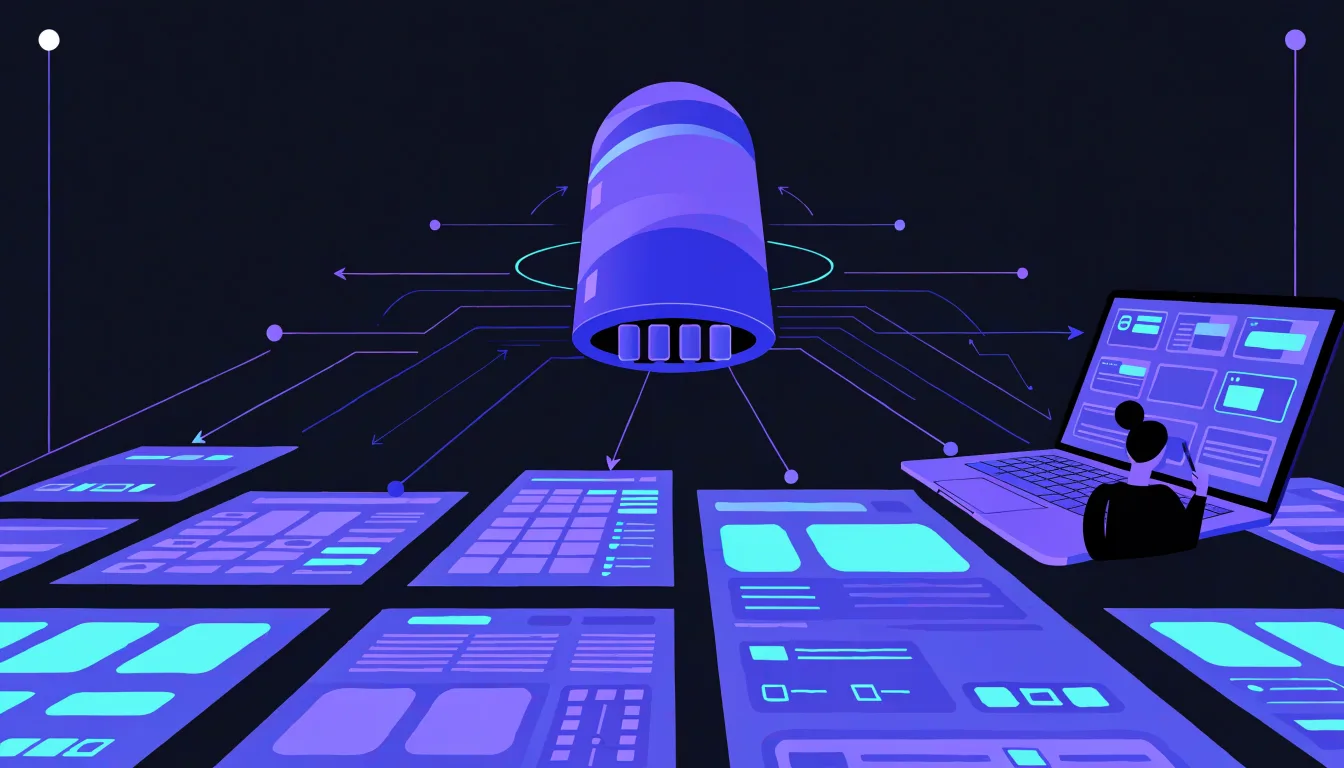
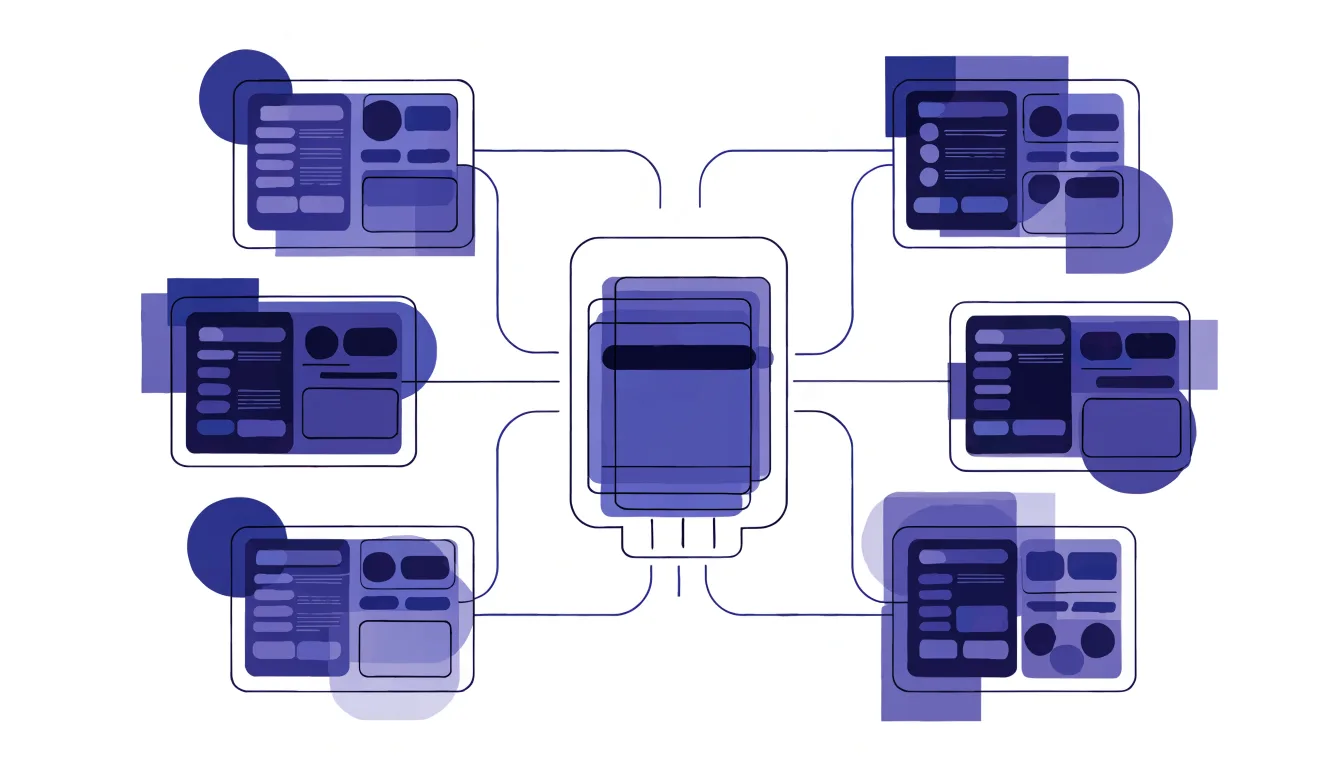
Sơ đồ một hệ thống quản lý nhiều website WordPress
WordPress Multisite là chế độ cho phép một cài đặt WordPress vận hành nhiều website riêng trong cùng một mạng lưới. Tính năng này có sẵn trong WordPress, nhưng cần được kích hoạt và cấu hình trước khi sử dụng. Sau khi thiết lập, người quản trị có thể tạo website mới từ khu vực quản lý mạng lưới mà không phải cài một bộ WordPress hoàn toàn mới cho từng trang.
Mỗi website trong mạng có thể có nội dung, trang, bài viết, danh mục, menu và thiết lập riêng. Tuy nhiên, các website cùng dùng chung phần lõi WordPress và cơ sở dữ liệu cài đặt. Tài khoản người dùng được quản lý trong mạng lưới, nhưng quyền truy cập của từng người có thể được cấp riêng theo website.
Multisite thường phù hợp với tổ chức cần quản lý nhiều website có mối liên hệ với nhau, chẳng hạn hệ thống trường học, chuỗi chi nhánh, trang theo từng khu vực hoặc các dự án nội dung dùng chung quy trình quản trị. Đây không phải công cụ để tự động kết nối những website độc lập đang nằm ở nhiều cài đặt WordPress khác nhau.
WordPress Multisite hoạt động như thế nào?
Trong mạng lưới, có hai cấp quản trị chính:
Super Admin: quản lý toàn mạng, có thể tạo và xóa website, quản lý người dùng, cài đặt giao diện và plugin cho mạng lưới.
Quản trị viên website: quản lý nội dung và thiết lập trong website được phân quyền. Tùy cấu hình mạng, họ có thể không được tự cài plugin hoặc giao diện.
Các website chia sẻ bộ mã nguồn WordPress và thường nằm trong cùng một cơ sở dữ liệu, nhưng dữ liệu nội dung được tổ chức theo từng website. Mạng lưới cũng dùng chung thư mục plugin và giao diện. Super Admin có thể cho phép các website sử dụng một giao diện hoặc plugin đã cài, trong khi từng quản trị viên chỉ kích hoạt những mục được phép.
Có hai kiểu địa chỉ phổ biến khi tạo mạng lưới website WordPress:
Tên miền phụ: mỗi website có địa chỉ dạng tenwebsite.tenmiencuaban.com. Cách này thường cần cấu hình DNS tên miền phụ đại diện và máy chủ tương ứng.
Thư mục con: mỗi website có địa chỉ dạng tenmiencuaban.com/tenwebsite. Cách này dùng chung tên miền chính và tạo đường dẫn riêng cho từng trang.
Bạn nên chọn cấu trúc URL trước khi thiết lập, vì việc đổi kiểu địa chỉ sau này có thể cần điều chỉnh cấu hình, DNS, chứng chỉ SSL và chuyển hướng. Nếu muốn mỗi website dùng một tên miền riêng, cần kiểm tra khả năng cấu hình tên miền và SSL trên máy chủ, sau đó thực hiện các bước ánh xạ phù hợp.
Một điểm quan trọng là các website dùng chung tài nguyên máy chủ. Nếu một trang tăng lưu lượng hoặc sử dụng nhiều tài nguyên, những trang còn lại trong mạng lưới cũng có thể bị ảnh hưởng. Vì vậy, hãy đánh giá nhu cầu vận hành và khả năng mở rộng trước khi gom nhiều website vào cùng một cài đặt.
Khi nào nên sử dụng WordPress Multisite?
Mạng lưới website được quản lý tập trung
Multisite phù hợp khi bạn cần quản lý nhiều website có chung đơn vị vận hành, quy trình hoặc yêu cầu kỹ thuật. Ví dụ, một tổ chức có thể tạo trang riêng cho từng phòng ban, còn một hệ thống đào tạo có thể cung cấp website cho từng lớp hoặc cơ sở. Đội ngũ quản trị có thể cập nhật WordPress, plugin và giao diện tập trung thay vì đăng nhập vào nhiều bảng điều khiển riêng biệt.
Bạn nên cân nhắc sử dụng khi:
Các website cần một nhóm quản trị chung và có quy chuẩn nội dung tương tự.
Bạn muốn tạo thêm website nhanh từ một mạng lưới đã được cấu hình sẵn.
Việc cập nhật lõi, giao diện và plugin tập trung giúp đơn giản hóa quy trình vận hành.
Bạn có thể chấp nhận các website dùng chung môi trường máy chủ và một số thành phần kỹ thuật.
Ngược lại, hãy cân nhắc cài đặt riêng nếu website có chủ sở hữu khác nhau, yêu cầu bảo mật hoặc cấu hình đặc thù, cần tự do cài plugin, hoặc phải tách biệt hoàn toàn dữ liệu và tài nguyên. Multisite cũng không tự động sao chép toàn bộ nội dung từ website hiện có sang mạng lưới; việc chuyển đổi có thể cần lập kế hoạch và kiểm tra tương thích.
Trước khi quyết định, hãy lập danh sách website dự kiến, quyền của từng nhóm người dùng, dung lượng lưu trữ, mức độ truy cập và cách sao lưu. Nếu một website gặp sự cố liên quan đến plugin hoặc cấu hình chung, phạm vi ảnh hưởng có thể rộng hơn so với các cài đặt tách biệt. Đây là yếu tố cần đưa vào kế hoạch vận hành, không chỉ là vấn đề tiện lợi khi quản trị.
Cách tạo WordPress Multisite cơ bản
Quản trị viên thiết lập mạng lưới website trên máy tính
Các bước dưới đây áp dụng cho một cài đặt WordPress mới hoặc hiện có. Tên mục trong bảng điều khiển có thể khác đôi chút tùy phiên bản và ngôn ngữ. Trước khi thao tác, hãy sao lưu tệp và cơ sở dữ liệu; nếu website đang hoạt động, nên thực hiện trong thời gian ít người truy cập.
1. Kiểm tra hosting, tên miền và bản sao lưu
Đảm bảo bạn có quyền truy cập các tệp WordPress, cơ sở dữ liệu và cấu hình DNS. Môi trường hosting cần đáp ứng yêu cầu của phiên bản WordPress đang dùng, đồng thời cho phép chỉnh sửa tệp cấu hình. Nếu chọn tên miền phụ, hãy kiểm tra khả năng thiết lập DNS phù hợp; với mọi cấu trúc URL, cần lên kế hoạch cho HTTPS và chứng chỉ SSL.
Nếu đang tìm hạ tầng cho website, VibeVPS có Cloud Hosting với 5 gói, trong đó có gói miễn phí. Hãy đối chiếu tài nguyên và khả năng cấu hình với nhu cầu thực tế của mạng lưới trước khi chọn; không nên mặc định mọi gói hosting đều đáp ứng cùng một cấu hình Multisite.
2. Kích hoạt tính năng mạng lưới
Đăng nhập bảng điều khiển WordPress bằng tài khoản quản trị. Tạm tắt các plugin đang hoạt động để giảm nguy cơ xung đột trong quá trình thiết lập. Mở tệp wp-config.php trong thư mục cài WordPress và thêm dòng define('WP_ALLOW_MULTISITE', true); trước phần kết thúc chỉnh sửa được quy định trong tệp.
Lưu thay đổi, đăng nhập lại nếu cần, sau đó mở Công cụ (Tools) > Thiết lập mạng lưới (Network Setup). Chọn kiểu địa chỉ tên miền phụ hoặc thư mục con, nhập tên và địa chỉ email quản trị mạng lưới rồi tiếp tục. Nếu WordPress không cho chọn một kiểu địa chỉ, hãy đọc thông báo trên màn hình và đánh giá cấu hình phù hợp thay vì cố áp dụng thiết lập không được hỗ trợ.
3. Cập nhật tệp cấu hình theo hướng dẫn
WordPress sẽ hiển thị các đoạn cấu hình cần thêm vào wp-config.php và tệp .htaccess. Sao lưu tệp trước, sau đó sao chép đúng nội dung mà hệ thống tạo ra vào đúng vị trí. Các đoạn mã phụ thuộc vào địa chỉ và kiểu mạng lưới của bạn, vì vậy không nên dùng nguyên một mẫu trên mạng thay cho hướng dẫn được hiển thị trong bảng điều khiển.
Khi hoàn tất, đăng xuất rồi đăng nhập lại. Nếu trang quản trị không hoạt động như dự kiến, kiểm tra lại vị trí các dòng cấu hình, cú pháp tệp và quy tắc máy chủ. Với hosting có cơ chế quản lý tệp riêng hoặc không cho sửa cấu hình cần thiết, hãy hỏi bộ phận hỗ trợ trước khi tiếp tục.
4. Tạo website và phân quyền
Mở Quản trị mạng (Network Admin) > Trang web (Sites) > Thêm mới (Add New). Nhập địa chỉ, tiêu đề website và email quản trị, rồi tạo trang. Sau đó, có thể vào danh sách website để chỉnh sửa thông tin, thêm người dùng hoặc quản lý quyền.
Tại Quản trị mạng > Giao diện (Themes) và Plugin, Super Admin có thể cài đặt các thành phần cần thiết cho mạng. Tùy cấu hình, bạn có thể bật chúng cho toàn mạng hoặc cho phép quản trị viên từng website tự kích hoạt. Hãy thử tạo một website mẫu, kiểm tra đường dẫn, đăng nhập, biểu mẫu, plugin và email trước khi triển khai hàng loạt.
5. Kiểm tra vận hành và sao lưu định kỳ
Sau khi thêm website, kiểm tra cả trang quản trị lẫn giao diện công khai. Xác nhận DNS và SSL đã hoạt động với kiểu tên miền đã chọn, đồng thời kiểm tra liên kết, chuyển hướng và quyền truy cập. Sao lưu toàn bộ tệp cùng cơ sở dữ liệu theo lịch phù hợp; khi khôi phục, cần biết cách đưa cả mạng lưới về cùng một thời điểm để tránh dữ liệu không đồng nhất.
Những lưu ý khi quản lý mạng lưới
Cập nhật WordPress, plugin và giao diện trong mạng lưới cần được thử nghiệm cẩn thận. Một plugin có thể hoạt động tốt trên website này nhưng không tương thích với cấu hình hoặc nội dung của website khác. Nên thử thay đổi trên môi trường kiểm tra nếu có, rồi mới triển khai rộng.
Hãy áp dụng nguyên tắc cấp quyền tối thiểu: chỉ trao vai trò Super Admin cho người thật sự cần quản lý toàn mạng. Định kỳ rà soát tài khoản, plugin không sử dụng và bản sao lưu. Đồng thời theo dõi mức sử dụng tài nguyên, vì tăng trưởng nội dung và lưu lượng ở một trang có thể làm thay đổi nhu cầu của toàn hệ thống.
Nếu cần di chuyển mạng lưới sang máy chủ khác, đổi tên miền hoặc tách một website thành cài đặt độc lập, hãy chuẩn bị kế hoạch trước. Các thao tác này có thể liên quan đến dữ liệu trong cơ sở dữ liệu, đường dẫn tệp, DNS, chứng chỉ SSL và chuyển hướng URL. Kiểm tra bản sao trên môi trường thử nghiệm giúp giảm nguy cơ gián đoạn.
Kết luận
WordPress Multisite giúp quản lý nhiều website từ một hệ thống chung, phù hợp với các nhóm có nhu cầu vận hành tập trung và cấu trúc trang liên quan. Đổi lại, các website chia sẻ một phần hạ tầng và quy trình quản trị, nên cần cân nhắc kỹ về quyền hạn, bảo mật, tương thích plugin và tài nguyên.
Trước khi tạo WordPress Multisite, hãy xác định kiểu URL, kiểm tra hosting, sao lưu dữ liệu và thử thiết lập trên môi trường an toàn. Nếu đang chuẩn bị xây dựng mạng lưới website, bạn có thể xem các lựa chọn Cloud Hosting của VibeVPS và đối chiếu cấu hình với yêu cầu của dự án.
Tìm hiểu WordPress staging là gì, cách tạo website thử nghiệm WordPress và quy trình kiểm tra giao diện, plugin, bản cập nhật an toàn trước khi áp dụng lên website chính.