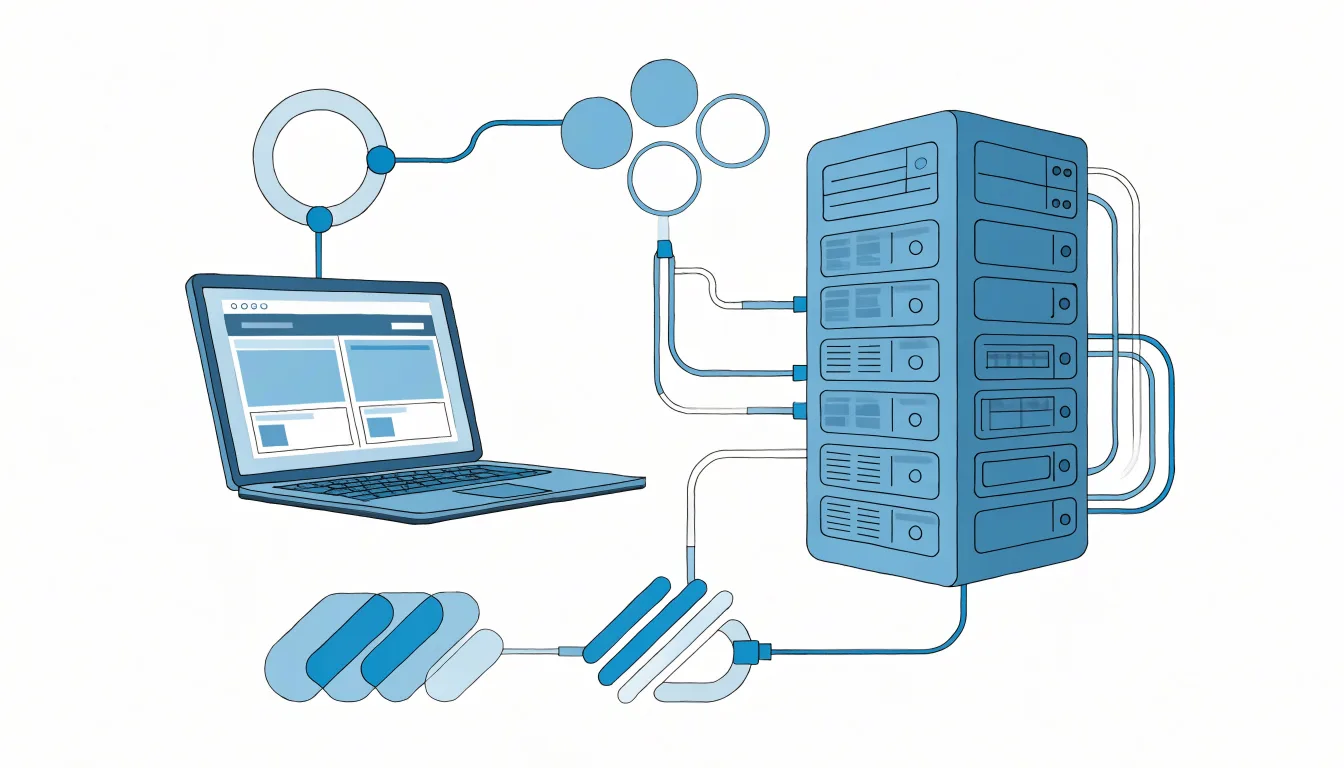
Error Establishing a Database Connection: Cách sửa lỗi WordPress
Lỗi Error Establishing a Database Connection khiến WordPress không thể tải website. Bài viết hướng dẫn kiểm tra thông tin kết nối, máy chủ database và xử lý các nguyên nhân thường gặp.
Tìm hiểu WordPress staging là gì, cách tạo website thử nghiệm WordPress và quy trình kiểm tra giao diện, plugin, bản cập nhật an toàn trước khi áp dụng lên website chính.
#WordPress
#staging
#website thử nghiệm
VVibeVPS
Sẵn sàng triển khai?
Đưa website của bạn lên Cloud VPS ngay hôm nay
Khởi tạo tự động ngay sau khi thanh toán, chuyển khoản bằng mã QR, bật tắt và cài lại máy chủ trong trang quản lý.
Khi truy cập website WordPress nhưng chỉ thấy thông báo “Error Establishing a Database Connection”, bạn sẽ không thể xem nội dung hoặc mở trang quản trị như bình thường. Lỗi này có nghĩa WordPress không kết nối được với cơ sở dữ liệu để lấy thông tin cần thiết, nhưng chưa cho biết chính xác nguyên nhân nằm ở đâu.
Trong hướng dẫn dưới đây, bạn sẽ biết cách kiểm tra cấu hình kết nối trong wp-config.php, xác minh máy chủ cơ sở dữ liệu và xử lý những tình huống phổ biến. Hãy thực hiện từng bước, sao lưu trước khi sửa tệp hoặc dữ liệu để hạn chế rủi ro.
Error Establishing a Database Connection là lỗi gì?
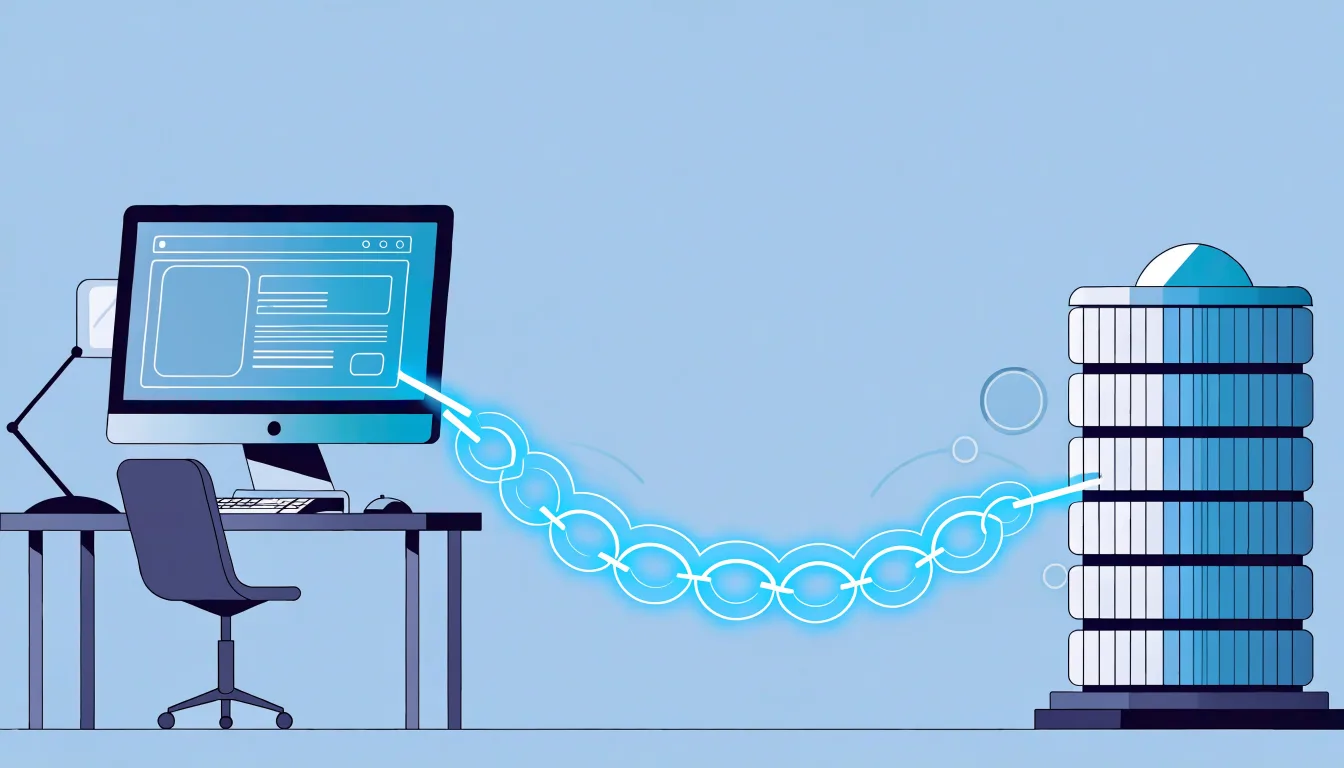
Màn hình website WordPress gặp lỗi kết nối cơ sở dữ liệu
WordPress lưu bài viết, trang, tài khoản, thiết lập và nhiều dữ liệu khác trong database, thường là MySQL hoặc MariaDB. Mỗi lần tải trang, WordPress cần kết nối tới cơ sở dữ liệu bằng tên database, tên người dùng, mật khẩu và địa chỉ máy chủ được khai báo trong wp-config.php.
Nếu một thông tin sai, máy chủ database không phản hồi hoặc tài khoản không có quyền truy cập, WordPress sẽ báo lỗi kết nối cơ sở dữ liệu. Đây là lỗi có thể xuất hiện trên toàn website hoặc chỉ xảy ra trong một số thời điểm.
Trước khi thay đổi cấu hình, hãy thử tải lại trang sau vài phút và kiểm tra nhiều địa chỉ, chẳng hạn trang chủ và /wp-admin. Nếu lỗi xuất hiện liên tục, tiếp tục kiểm tra theo thứ tự bên dưới. Không nên xóa database hoặc cài lại WordPress khi chưa xác định nguyên nhân.
Kiểm tra thông tin kết nối trong wp-config.php
Đây là bước đầu tiên khi cần sửa lỗi database WordPress. Tệp wp-config.php nằm trong thư mục cài đặt WordPress, thường là thư mục gốc của website. Bạn có thể mở tệp bằng trình quản lý tệp trong bảng điều khiển hosting hoặc kết nối FTP/SFTP.
Trước khi chỉnh sửa, hãy tải một bản sao tệp về máy. Sau đó, tìm các dòng cấu hình tương tự như sau:
Đối chiếu từng giá trị với thông tin database đang hiển thị trong bảng điều khiển hosting:
DB_NAME: tên cơ sở dữ liệu WordPress được cấp cho website.
DB_USER: tài khoản database được phép truy cập cơ sở dữ liệu đó.
DB_PASSWORD: mật khẩu hiện tại của tài khoản, không nhất thiết là mật khẩu đăng nhập hosting.
DB_HOST: địa chỉ máy chủ cơ sở dữ liệu. Giá trị này có thể là localhost, nhưng cũng có thể là tên máy chủ hoặc địa chỉ khác do đơn vị hosting cung cấp.
Không tự suy đoán DB_HOST. Trên một số hệ thống, database chạy riêng nên localhost không đúng. Hãy lấy chính xác hostname và cổng nếu nhà cung cấp dịch vụ có hướng dẫn. Nếu vừa đổi mật khẩu database, cập nhật lại DB_PASSWORD trong wp-config.php để hai nơi đồng nhất.
Kiểm tra thêm dấu nháy, dấu chấm phẩy và ký tự thừa khi chỉnh sửa. Nếu mật khẩu có dấu nháy hoặc ký tự đặc biệt, việc sao chép sai hoặc đặt giá trị không đúng cú pháp PHP có thể gây lỗi. Không đăng tải công khai nội dung wp-config.php, vì tệp chứa thông tin nhạy cảm.
Xác minh máy chủ cơ sở dữ liệu đang hoạt động
Kiểm tra thông tin kết nối và trạng thái máy chủ database
Thông tin trong cấu hình có thể chính xác nhưng WordPress vẫn không kết nối được nếu dịch vụ MySQL/MariaDB đang dừng, khởi động lại hoặc không phản hồi. Đăng nhập vào bảng điều khiển hosting và tìm trạng thái dịch vụ database, thông báo lỗi hoặc công cụ kiểm tra kết nối nếu có.
Bạn cũng có thể mở phpMyAdmin từ bảng điều khiển. Nếu không truy cập được, hoặc phpMyAdmin báo lỗi kết nối, hãy ghi lại thông báo và liên hệ bộ phận hỗ trợ hosting để kiểm tra máy chủ. Nếu phpMyAdmin mở được, điều đó cho thấy công cụ này kết nối được với database, nhưng chưa chắc WordPress đang dùng đúng thông tin đăng nhập hoặc hostname. Vì vậy, vẫn cần đối chiếu cấu hình trong wp-config.php.
Với VPS hoặc máy chủ do bạn tự quản trị, kiểm tra trạng thái MySQL/MariaDB bằng công cụ quản lý dịch vụ của hệ điều hành. Nếu có quyền dòng lệnh, quản trị viên có thể kiểm tra nhật ký dịch vụ và tài nguyên hệ thống. Chỉ khởi động lại dịch vụ khi hiểu ảnh hưởng tới các website đang chạy trên máy chủ; nếu không chắc, hãy nhờ quản trị viên hoặc nhà cung cấp hỗ trợ.
Ngoài trạng thái dịch vụ, cần xem xét khả năng máy chủ database không thể truy cập từ máy chủ web do thay đổi mạng, tường lửa, DNS hoặc cổng kết nối. Nếu website và database nằm trên hai máy chủ khác nhau, hãy xác minh kết nối mạng và quyền truy cập từ đúng địa chỉ máy chủ web.
Các nguyên nhân thường gặp và cách xử lý
Sau khi kiểm tra cấu hình và máy chủ, hãy đối chiếu với những nguyên nhân phổ biến sau:
Sai tên database, tài khoản hoặc mật khẩu
Lỗi đánh máy, đổi mật khẩu nhưng chưa cập nhật cấu hình, hoặc dùng nhầm tài khoản đều có thể khiến WordPress bị từ chối kết nối. Hãy xác nhận thông tin từ bảng điều khiển hosting. Nếu cần đặt lại mật khẩu, cập nhật đồng thời mật khẩu mới trong wp-config.php và kiểm tra tài khoản vẫn được gán quyền trên đúng database.
Tài khoản chưa được cấp quyền trên database
Một database có thể tồn tại nhưng tài khoản mà WordPress sử dụng không có quyền truy cập. Trong công cụ quản lý hosting, kiểm tra tài khoản đã được liên kết với database chưa và được cấp các quyền cần thiết cho website. Không nên cấp quyền rộng hơn mức cần thiết nếu bạn không biết rõ mục đích; có thể nhờ bộ phận hỗ trợ xác minh.
Database quá tải hoặc máy chủ thiếu tài nguyên
Lượng truy cập tăng đột ngột, truy vấn nặng, nhiều tiến trình đồng thời hoặc tài nguyên máy chủ bị giới hạn có thể làm kết nối chậm hay thất bại. Nếu lỗi xuất hiện theo từng đợt, hãy ghi lại thời điểm, kiểm tra nhật ký lỗi và mức sử dụng tài nguyên trong bảng điều khiển. Việc tăng cấu hình không phải lúc nào cũng giải quyết được gốc rễ; cần xác định truy vấn, tác vụ hoặc lưu lượng gây áp lực trước.
Sự cố hoặc hỏng dữ liệu trong database
Database có thể gặp vấn đề sau sự cố máy chủ, thao tác không hoàn tất hoặc lỗi phần cứng. Không nên tự sửa trực tiếp dữ liệu khi chưa có bản sao lưu. Hãy yêu cầu nhà cung cấp kiểm tra nhật ký và trạng thái database, đồng thời xác định thời điểm có bản sao lưu gần nhất.
Thay đổi tệp hoặc plugin gần đây
Một plugin hay giao diện mới thường không phải nguyên nhân trực tiếp khiến máy chủ từ chối kết nối database, nhưng thay đổi gần đây có thể trùng thời điểm phát sinh lỗi hoặc gây thêm tải. Nếu lỗi bắt đầu ngay sau một lần cập nhật, hãy xem nhật ký, sao lưu trước khi hoàn tác và thử tạm vô hiệu hóa phần vừa thay đổi theo hướng dẫn phù hợp. Tránh xóa hàng loạt plugin hoặc chỉnh sửa bảng database khi chưa có kế hoạch khôi phục.
Khi nào nên dùng công cụ sửa database của WordPress?
Quản trị viên sao lưu và kiểm tra cơ sở dữ liệu WordPress
Trong một số trường hợp, WordPress có thể báo bảng dữ liệu cần sửa chữa. Trước tiên, hãy sao lưu database. Sau đó, bạn có thể tạm thời thêm dòng sau vào wp-config.php:
define( 'WP_ALLOW_REPAIR', true );
Truy cập https://ten-mien-cua-ban/wp-admin/maint/repair.php để xem công cụ sửa chữa. Tùy tình trạng, trang này có thể cung cấp lựa chọn kiểm tra hoặc sửa database. Công cụ này không thay thế việc khôi phục từ bản sao lưu và không khắc phục được lỗi sai thông tin đăng nhập hay máy chủ database đang ngừng hoạt động.
Sau khi hoàn tất, hãy xóa dòng WP_ALLOW_REPAIR khỏi wp-config.php ngay. Không để trang sửa chữa được mở khi không còn cần thiết. Nếu công cụ báo lỗi hoặc website chứa dữ liệu quan trọng, dừng thao tác và nhờ quản trị viên kiểm tra bản sao lưu trước khi tiếp tục.
Quy trình khắc phục nhanh và phòng tránh lỗi tái diễn
Nếu cần xử lý có hệ thống, hãy đi theo trình tự sau:
Ghi nhận thời điểm lỗi và kiểm tra lỗi có xuất hiện trên toàn website hay không.
Sao lưu wp-config.php và database nếu có thể truy cập.
Đối chiếu DB_NAME, DB_USER, DB_PASSWORD và DB_HOST với thông tin hosting.
Kiểm tra trạng thái MySQL/MariaDB, quyền tài khoản và khả năng truy cập database.
Xem nhật ký lỗi, tình trạng tài nguyên và các thay đổi vừa thực hiện.
Chỉ dùng công cụ sửa chữa khi đã sao lưu và có dấu hiệu phù hợp; gỡ cấu hình sửa chữa sau khi xong.
Nếu vẫn lỗi, gửi cho bộ phận hỗ trợ thời điểm phát sinh, thông báo lỗi và các bước đã thử; không gửi mật khẩu qua kênh công khai.
Để giảm nguy cơ tái diễn, duy trì bản sao lưu định kỳ, lưu lại thông tin database an toàn và theo dõi tài nguyên máy chủ. Khi di chuyển website hoặc đổi mật khẩu, kiểm tra đồng bộ cấu hình WordPress với thông tin database mới. Với website có lưu lượng hoặc nhu cầu tài nguyên tăng, hãy trao đổi với đơn vị cung cấp hosting hoặc quản trị viên để đánh giá cấu hình phù hợp.
Kết luận
Lỗi Error Establishing a Database Connection thường bắt nguồn từ thông tin đăng nhập không chính xác, hostname sai, tài khoản thiếu quyền hoặc máy chủ database gặp sự cố. Hãy kiểm tra lần lượt wp-config.php, trạng thái máy chủ và nhật ký trước khi sửa dữ liệu. Sao lưu trước mọi thay đổi và liên hệ hỗ trợ nếu chưa xác định được nguyên nhân. Nếu website cần môi trường lưu trữ phù hợp hơn, bạn có thể tham khảo các dịch vụ hosting hoặc VPS của VibeVPS và trao đổi để chọn phương án theo nhu cầu thực tế.