Khi tải ảnh, video, bản sao lưu hoặc tệp cài đặt lên WordPress, bạn có thể gặp thông báo tệp vượt quá kích thước cho phép. Đây thường là dấu hiệu giới hạn tải lên trên website hoặc máy chủ đang thấp hơn dung lượng tệp. Để tăng giới hạn upload WordPress, trước tiên cần xác định đúng thông số đang hạn chế, sau đó chọn cách điều chỉnh phù hợp với loại hosting và quyền quản trị của bạn.
Bài viết dưới đây hướng dẫn cách kiểm tra giới hạn hiện tại, giải thích các phương pháp điều chỉnh thường gặp và cách xử lý nếu đã thay đổi cấu hình nhưng vẫn gặp lỗi upload file WordPress.
Kiểm tra giới hạn tải file WordPress hiện tại
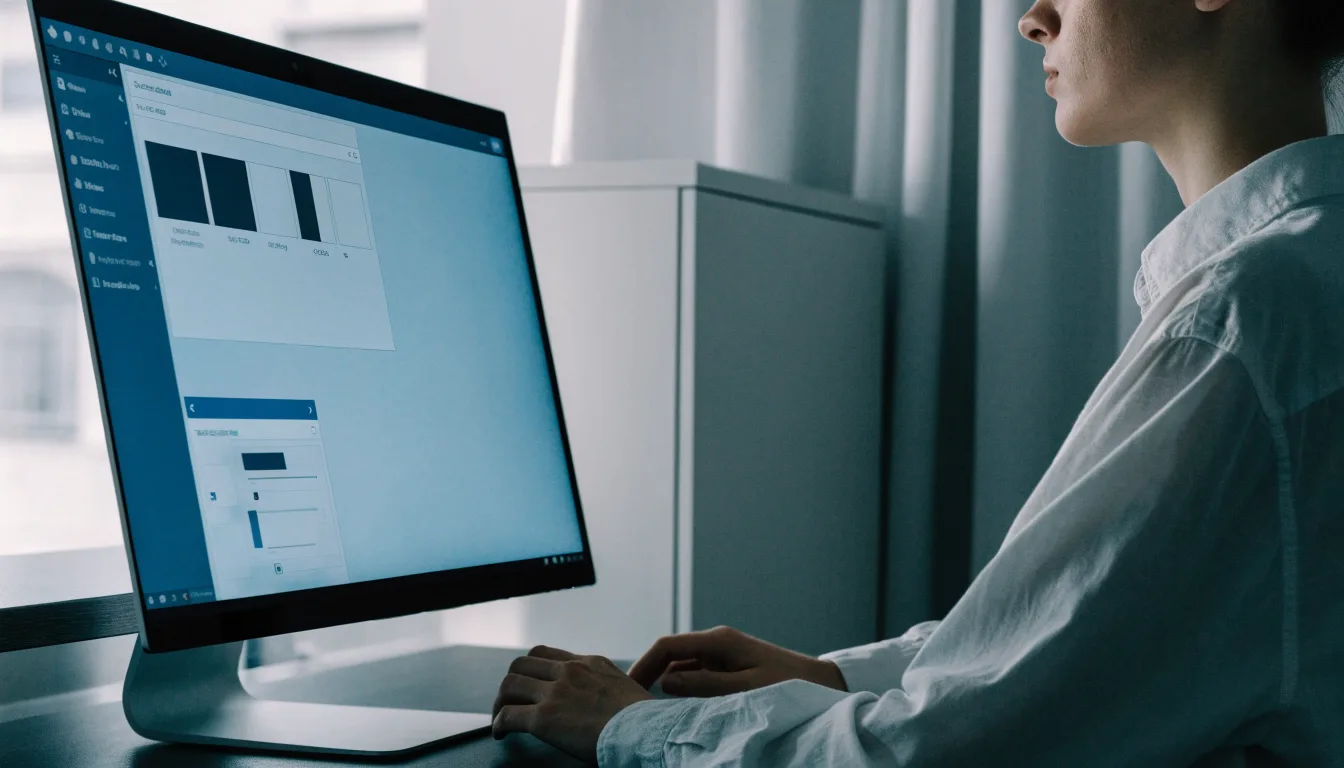
Quản trị viên kiểm tra giới hạn tải tệp trong trang quản trị WordPress
Trước khi thay đổi cấu hình, hãy kiểm tra giới hạn tải lên mà WordPress đang nhận được. Cách nhanh nhất là mở Media (Thư viện) > Add New (Thêm mới). Tại khu vực tải tệp, WordPress thường hiển thị kích thước tệp tối đa được phép tải lên. Nếu giao diện của bạn không có thông tin này, hãy thử các bước sau:
Trong trang quản trị, vào Công cụ > Tình trạng website.
Mở thẻ Thông tin, sau đó tìm phần liên quan đến máy chủ và PHP.
Kiểm tra các thông số như upload_max_filesize, post_max_size và memory_limit nếu chúng được hiển thị.
Đối chiếu với dung lượng của tệp bạn đang tải và thông báo lỗi trên màn hình.
Bạn cũng có thể xem thông tin cấu hình PHP trong bảng điều khiển hosting. Tên mục có thể khác nhau tùy giao diện, thường nằm trong phần quản lý PHP, cấu hình PHP hoặc thông tin máy chủ.
Một số giới hạn quan trọng cần hiểu rõ:
upload_max_filesize: kích thước tối đa của một tệp được tải lên qua PHP.
post_max_size: tổng dung lượng dữ liệu của một yêu cầu gửi lên máy chủ. Thông số này nên lớn hơn upload_max_filesize, vì yêu cầu tải tệp còn có thể chứa dữ liệu biểu mẫu.
memory_limit: lượng bộ nhớ PHP được phép sử dụng. Đây không phải giới hạn dung lượng tệp trực tiếp, nhưng có thể ảnh hưởng đến việc xử lý ảnh hoặc nội dung sau khi tải lên.
max_execution_time và max_input_time: thời gian PHP được phép xử lý. Chúng có thể liên quan khi kết nối chậm hoặc tệp cần nhiều thời gian để xử lý.
Nếu giới hạn WordPress hiển thị thấp hơn dung lượng tệp, hãy kiểm tra các thông số PHP trước. Nếu mọi thông số có vẻ phù hợp nhưng yêu cầu vẫn thất bại, giới hạn có thể nằm ở cấu hình máy chủ web hoặc chính sách của gói hosting.
Chọn cách tăng giới hạn upload WordPress phù hợp
Điều chỉnh cấu hình PHP để tăng giới hạn tải file trên hosting
Không có một cách chỉnh sửa áp dụng cho mọi website. Hãy ưu tiên bảng điều khiển hosting vì đây thường là nơi dễ kiểm tra và ít rủi ro nhất. Trước khi chỉnh, ghi lại giá trị cũ để có thể khôi phục nếu website phát sinh lỗi.
Cách 1: Điều chỉnh trong bảng điều khiển hosting
Tìm mục quản lý phiên bản hoặc cấu hình PHP của website. Nếu được phép, tăng upload_max_filesize và đặt post_max_size cao hơn thông số này. Ví dụ, nếu cần tải tệp khoảng 100 MB, bạn có thể cân nhắc cấu hình upload_max_filesize ở mức 128M và post_max_size ở mức 160M, tùy giới hạn mà gói hosting cho phép.
Đây chỉ là ví dụ tham khảo, không phải mức phù hợp cho mọi website. Không nên đặt giá trị quá cao nếu nhu cầu không cần thiết. Một số bảng điều khiển yêu cầu chọn đúng tên miền hoặc phiên bản PHP trước khi lưu. Sau khi thay đổi, tải lại trang quản trị và kiểm tra lại giới hạn trong Media hoặc Tình trạng website.
Cách 2: Dùng tệp .user.ini hoặc php.ini
Nếu hosting không cung cấp giao diện chỉnh trực tiếp, bạn có thể được phép khai báo thông số trong tệp cấu hình PHP. Tùy máy chủ, tệp có thể là .user.ini hoặc php.ini, thường được đặt trong thư mục gốc website. Ví dụ nội dung có thể gồm:
Các giá trị trên chỉ mang tính minh họa. Tên tệp, vị trí đặt và những thiết lập được chấp nhận phụ thuộc vào cấu hình hosting. Một số máy chủ cần thời gian để nhận cấu hình mới; hãy chờ vài phút rồi kiểm tra lại. Nếu không thấy thay đổi, đừng tạo thêm nhiều tệp cấu hình trùng lặp. Hãy hỏi đơn vị cung cấp hosting xem website đang đọc tệp nào và tài khoản có quyền thay đổi các thông số này không.
Cách 3: Chỉnh .htaccess khi máy chủ hỗ trợ
Một số cấu hình Apache cho phép khai báo giới hạn PHP trong .htaccess. Tuy nhiên, cách này không phù hợp với mọi môi trường. Trên máy chủ dùng PHP-FPM hoặc cấu hình không hỗ trợ các chỉ thị tương ứng, việc thêm lệnh không hợp lệ có thể gây lỗi máy chủ hoặc khiến website không truy cập được.
Vì vậy, chỉ sử dụng cách này khi tài liệu hosting xác nhận được hỗ trợ. Sao lưu .htaccess trước khi chỉnh sửa và kiểm tra website ngay sau khi lưu. Nếu gặp lỗi 500, hãy hoàn tác thay đổi rồi liên hệ bộ phận hỗ trợ.
Cách 4: Liên hệ nhà cung cấp hosting
Nếu không tìm thấy cài đặt PHP, đã thử điều chỉnh nhưng giới hạn không đổi, hoặc gặp lỗi máy chủ, hãy gửi yêu cầu hỗ trợ. Cung cấp tên miền, dung lượng tệp, thông báo lỗi và các giá trị bạn đã kiểm tra. Nhà cung cấp có thể xác định liệu giới hạn nằm ở PHP, máy chủ web hay chính sách tài khoản, đồng thời cho biết mức nào có thể cấu hình trên gói hiện tại.
Không nên cố sửa cấu hình cấp máy chủ nếu bạn chỉ có quyền quản trị WordPress. Các thông số như client_max_body_size của Nginx thường cần được điều chỉnh ở cấp máy chủ, không phải lúc nào cũng có thể thay đổi bằng tệp trong thư mục website.
Vì sao giới hạn tải file hosting có thể vẫn chặn tệp?
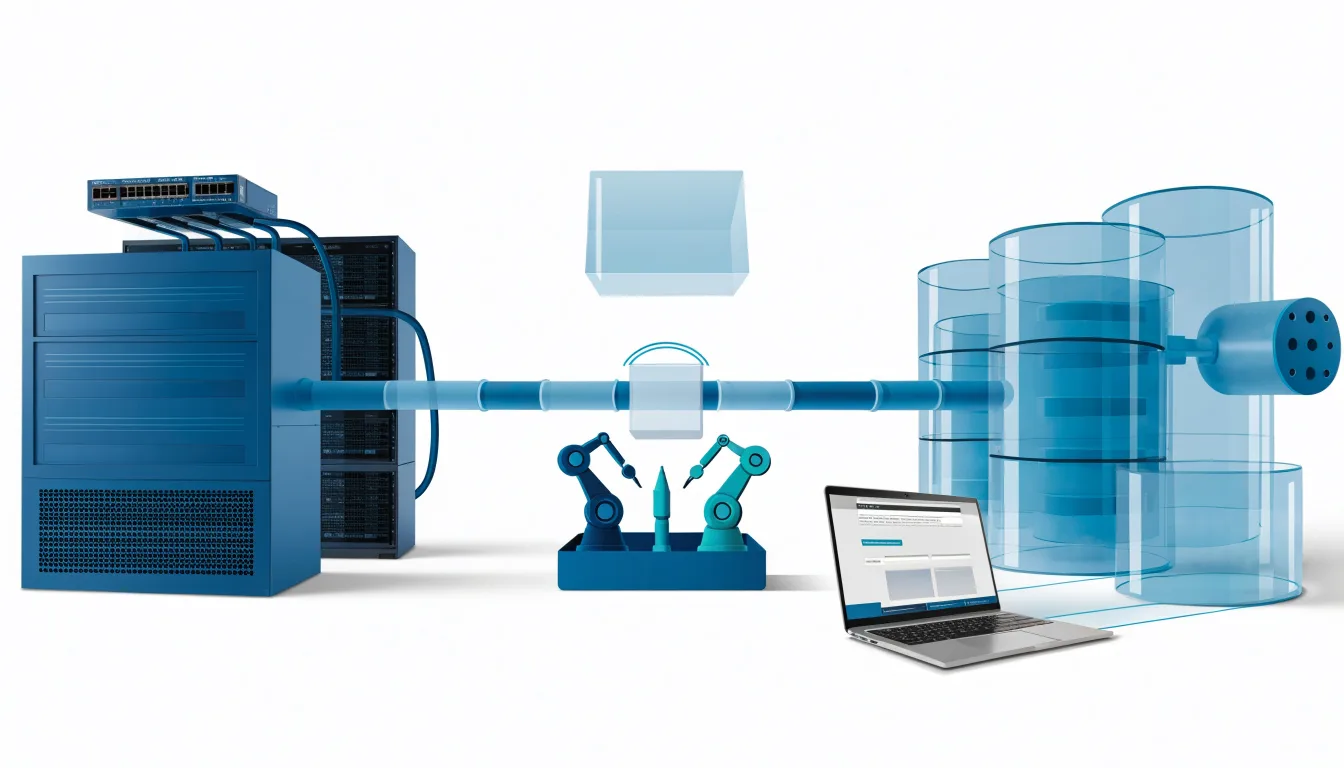
Kiểm tra các giới hạn hosting có thể gây lỗi tải tệp WordPress
Tăng một thông số chưa chắc đã giải quyết được toàn bộ vấn đề. Giới hạn tải file hosting có thể gồm nhiều lớp, và yêu cầu tải lên thường bị chặn bởi giới hạn thấp nhất trong số đó. Nếu upload_max_filesize đã cao nhưng tệp vẫn không tải được, hãy kiểm tra lần lượt:
post_max_size thấp hơn kích thước yêu cầu: tăng thông số này lên cao hơn upload_max_filesize và chừa dung lượng cho dữ liệu đi kèm.
Giới hạn của máy chủ web: Nginx hoặc Apache có thể có giới hạn riêng. Nếu không có quyền quản trị máy chủ, hãy nhờ nhà cung cấp kiểm tra.
Dung lượng lưu trữ hoặc inode đã gần hết: tệp mới không thể được ghi nếu tài khoản hosting thiếu dung lượng trống. Kiểm tra mức sử dụng trong bảng điều khiển.
Thời gian xử lý hoặc kết nối: mạng không ổn định, thời gian chờ ngắn hay quá trình xử lý tệp kéo dài có thể khiến yêu cầu bị ngắt. Tăng thời gian PHP chỉ hữu ích khi cấu hình máy chủ cho phép.
Plugin, chủ đề hoặc dịch vụ bảo mật: một số thành phần có thể kiểm tra loại tệp, kích thước hoặc chặn yêu cầu bất thường. Tạm kiểm tra nhật ký lỗi và cấu hình liên quan trước khi vô hiệu hóa thành phần.
Quyền truy cập và định dạng tệp: WordPress có thể từ chối định dạng không được phép hoặc gặp vấn đề khi ghi vào thư mục tải lên. Kiểm tra định dạng, quyền thư mục và thông báo cụ thể.
Nếu website dùng WordPress Multisite, quản trị viên mạng còn có thể đặt giới hạn tải tệp trong phần cài đặt mạng. Khi đó, thay đổi PHP riêng lẻ chưa chắc làm tăng giới hạn áp dụng cho người dùng mạng.
Kiểm tra sau khi thay đổi và lưu ý an toàn
Sau khi điều chỉnh, mở lại trang tải tệp để xác nhận giới hạn mới đã được áp dụng. Nếu thông số hiển thị đúng, thử tải một tệp phù hợp với nhu cầu. Khi thử nghiệm, không nên chọn ngay tệp rất lớn; bắt đầu với tệp có dung lượng vừa phải để dễ khoanh vùng lỗi.
Một số lưu ý giúp hạn chế rủi ro:
Sao lưu tệp cấu hình trước khi sửa, đặc biệt là .htaccess và wp-config.php.
Chỉ tăng giới hạn đến mức cần thiết. Giới hạn cao hơn không đồng nghĩa website xử lý tệp lớn nhanh hơn.
Không sửa wp-config.php để cố ghi đè giới hạn PHP. Các hằng số WordPress không thay thế được cấu hình upload của PHP hoặc máy chủ web.
Nếu tải video hoặc bản sao lưu dung lượng lớn thường xuyên, cân nhắc dùng quy trình truyền tệp phù hợp thay vì tải qua biểu mẫu quản trị.
Sau khi hoàn tất, kiểm tra nhật ký lỗi nếu website báo lỗi 500, hết thời gian chờ hoặc phát sinh vấn đề khi xử lý ảnh.
Khi nào nên cân nhắc đổi gói hosting?
Nếu nhu cầu tải tệp lớn diễn ra thường xuyên, dung lượng lưu trữ gần hết hoặc cấu hình hiện tại không cho phép điều chỉnh, hãy trao đổi với nhà cung cấp để xác nhận giới hạn thực tế của gói dịch vụ. Việc chọn hosting cần dựa trên dung lượng lưu trữ, tài nguyên xử lý, cách vận hành website và khả năng hỗ trợ cấu hình PHP, không chỉ dựa vào một con số upload tối đa.
Với website WordPress cần môi trường lưu trữ phù hợp, bạn có thể tham khảo các gói Cloud Hosting của VibeVPS và trao đổi trước về nhu cầu sử dụng. Đội ngũ hỗ trợ có thể giúp bạn xác định giới hạn đang gây lỗi và lựa chọn hướng xử lý phù hợp, thay vì tăng thông số một cách thiếu kiểm soát.
Tổng kết
Để khắc phục lỗi upload file WordPress, hãy kiểm tra giới hạn hiển thị trong trang quản trị và đối chiếu với upload_max_filesize, post_max_size cùng các giới hạn khác của hosting. Ưu tiên thay đổi qua bảng điều khiển; nếu không có quyền chỉnh, hãy liên hệ nhà cung cấp trước khi sửa tệp cấu hình. Khi đã điều chỉnh, kiểm tra lại giới hạn và thử tải tệp an toàn để xác nhận thay đổi có hiệu lực.
Hướng dẫn lập quy trình sao lưu WordPress, bảo vệ bản backup và khôi phục website khi gặp lỗi hoặc mất dữ liệu. Có checklist thực hành cho người quản trị.
Hướng dẫn chuyển website WordPress sang hosting mới theo từng bước: chuẩn bị bản sao lưu, chuyển mã nguồn và cơ sở dữ liệu, cập nhật DNS rồi kiểm tra hoạt động để hạn chế gián đoạn.