Cách chuyển website WordPress sang hosting mới ít gián đoạn
Hướng dẫn chuyển website WordPress sang hosting mới theo từng bước: chuẩn bị bản sao lưu, chuyển mã nguồn và cơ sở dữ liệu, cập nhật DNS rồi kiểm tra hoạt động để hạn chế gián đoạn.
Chuyển website WordPress sang hosting mới có thể giúp bạn đáp ứng nhu cầu về tài nguyên, quản trị hoặc định hướng phát triển. Tuy nhiên, nếu chuyển thiếu dữ liệu, cấu hình sai hoặc cập nhật DNS quá sớm, website có thể gặp lỗi, mất nội dung mới hay gián đoạn truy cập. Bài viết này hướng dẫn cách chuyển hosting theo quy trình an toàn, từ khâu chuẩn bị đến kiểm tra sau khi hoàn tất.
1. Chuẩn bị trước khi chuyển hosting WordPress
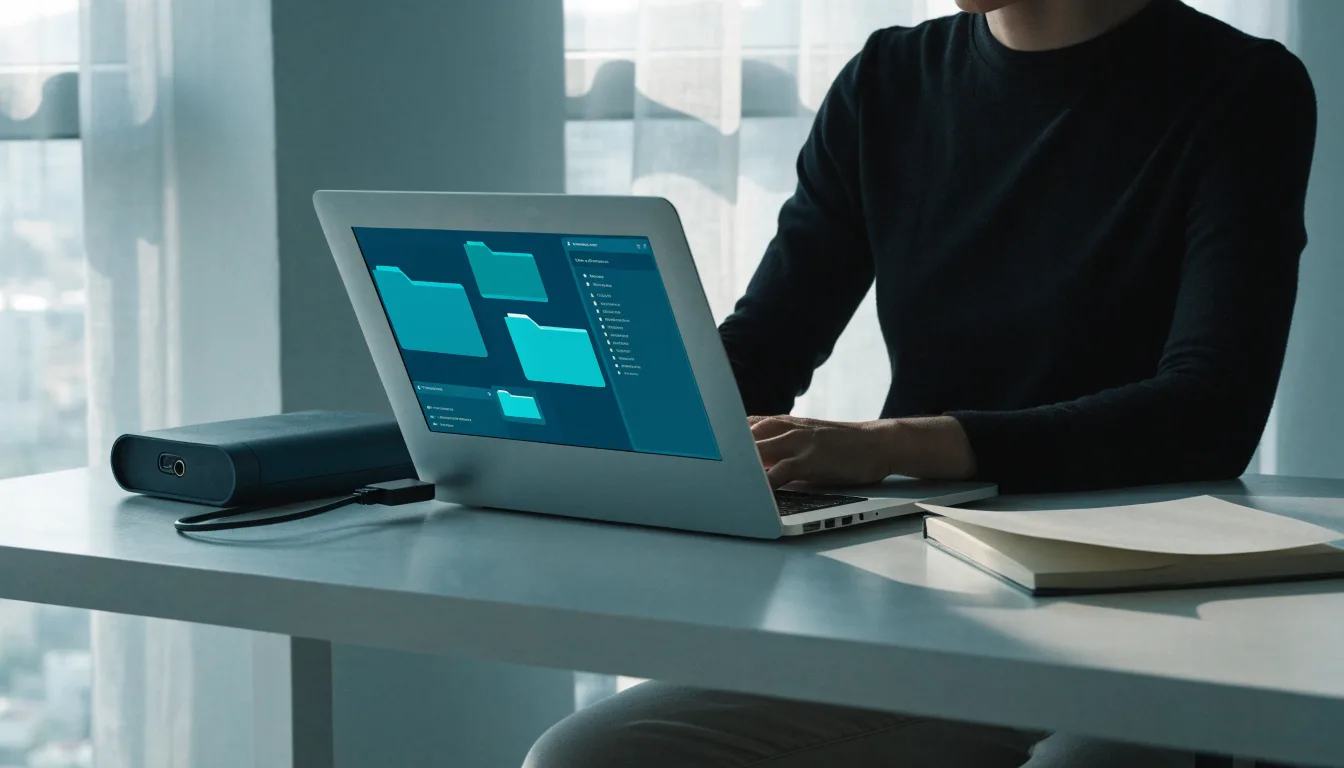
Quản trị viên chuẩn bị sao lưu website WordPress trước khi chuyển hosting
Trước tiên, hãy xác định thời điểm chuyển phù hợp. Nên chọn lúc website ít lượt truy cập và hạn chế đăng bài, nhận đơn hoặc cập nhật dữ liệu trong thời gian thao tác. Với website có giao dịch, thành viên hoặc nội dung được cập nhật liên tục, cần lên kế hoạch kỹ hơn để không bỏ sót dữ liệu phát sinh trên hosting cũ.
Kiểm tra hosting mới
Đảm bảo gói hosting mới đáp ứng các yêu cầu hiện tại của website. Hãy kiểm tra phiên bản PHP được WordPress và các plugin sử dụng hỗ trợ, dung lượng lưu trữ, tài nguyên xử lý, giới hạn tải tệp và khả năng tạo cơ sở dữ liệu. Nếu chưa chắc chắn, đối chiếu yêu cầu của giao diện, plugin quan trọng và phiên bản WordPress trước khi bắt đầu.
Chuẩn bị thông tin truy cập cần thiết, gồm:
Tài khoản quản trị hosting cũ và mới.
Thông tin kết nối FTP hoặc trình quản lý tệp.
Tên cơ sở dữ liệu, tài khoản và mật khẩu cơ sở dữ liệu mới.
Quyền quản lý tên miền hoặc DNS.
Thông tin cấu hình email nếu email đang dùng chung với tên miền.
Đồng thời, kiểm tra dung lượng website. Thư mục tải lên, bản sao lưu cũ hoặc tệp nhật ký có thể chiếm nhiều dung lượng. Không nên xóa dữ liệu nếu chưa xác định đó là tệp không còn cần thiết.
Sao lưu đầy đủ và kiểm tra bản sao
Một bản sao lưu đầy đủ gồm mã nguồn WordPress và cơ sở dữ liệu. Mã nguồn chứa các tệp lõi, giao diện, plugin và thư mục wp-content; cơ sở dữ liệu lưu bài viết, trang, tài khoản, thiết lập và nhiều dữ liệu khác. Hãy tải bản sao về máy tính hoặc lưu ở một nơi độc lập với hai hosting.
Sau khi sao lưu, kiểm tra kích thước tệp, xác nhận tệp nén có thể mở và tệp xuất cơ sở dữ liệu không bị trống. Nếu có công cụ khôi phục, hãy đọc hướng dẫn sử dụng trước. Bản sao lưu chỉ thực sự hữu ích khi bạn biết cách khôi phục nó.
2. Chuyển mã nguồn WordPress sang hosting mới
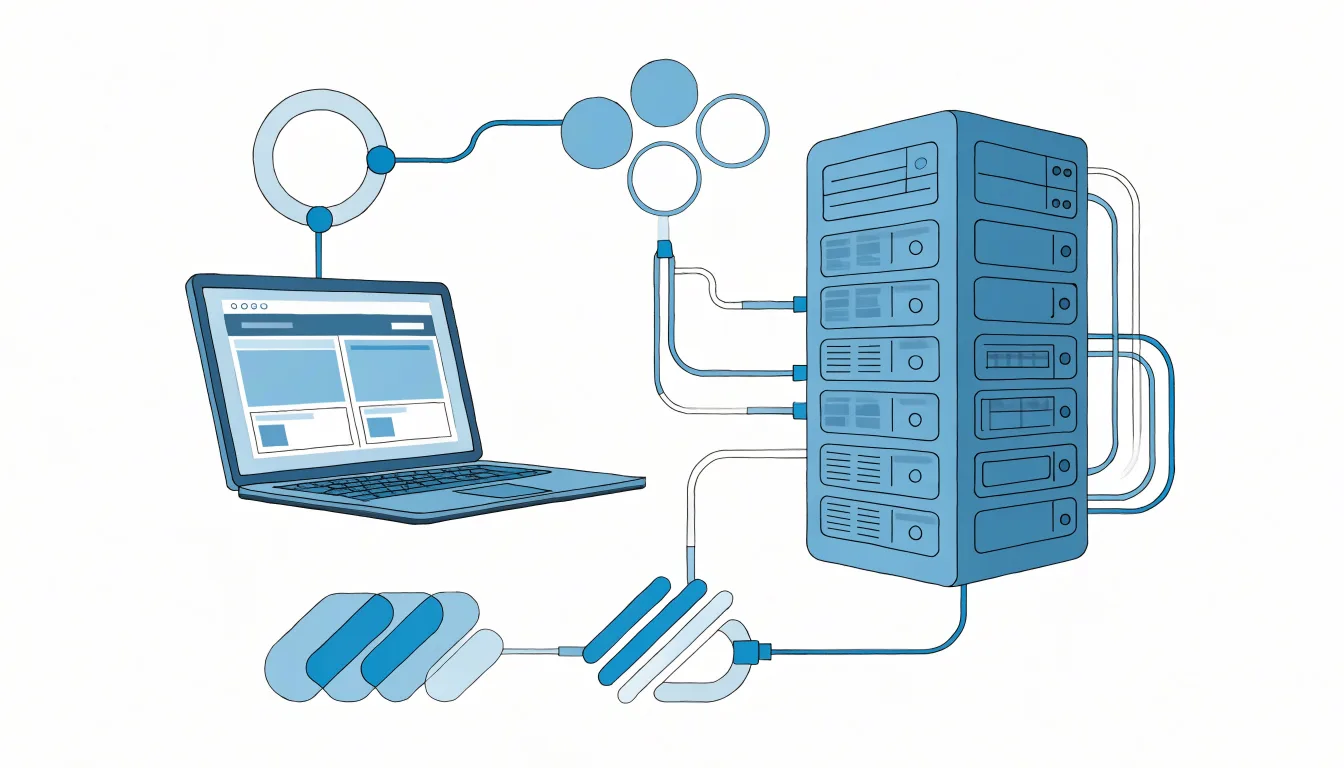
Mã nguồn và cơ sở dữ liệu được chuyển sang máy chủ hosting mới
Có thể chuyển mã nguồn bằng FTP, trình quản lý tệp hoặc gói sao lưu được tạo từ công cụ phù hợp. Dù chọn cách nào, hãy giữ nguyên cấu trúc thư mục và tên tệp. Thư mục gốc của website thường là public_html, www hoặc thư mục được hosting chỉ định; cần xác nhận đúng vị trí để tránh đưa website vào sai thư mục.
Tải mã nguồn và giải nén
Tải các tệp website từ hosting cũ về máy hoặc đóng gói thành tệp nén, sau đó đưa lên hosting mới. Nếu tải trực tiếp giữa hai máy chủ, hãy kiểm tra kỹ thư mục nguồn và thư mục đích. Với website lớn, tệp nén thường giúp giảm số thao tác tải, nhưng cần giải nén ở đúng thư mục gốc.
Đảm bảo có đủ các tệp ẩn, đặc biệt là .htaccess nếu website dùng cấu hình này. Một số trình quản lý tệp không hiển thị tệp ẩn theo mặc định. Nếu thiếu, đường dẫn bài viết có thể trả về lỗi dù trang chủ vẫn mở được.
Sau khi tải lên, kiểm tra thư mục wp-content có đủ uploads, themes và plugins. Không xóa mã nguồn trên hosting cũ ngay sau khi sao chép; hãy giữ lại cho đến khi website mới hoạt động ổn định và có bản sao lưu an toàn.
Tạo cơ sở dữ liệu mới và nhập dữ liệu
Trong hosting mới, tạo cơ sở dữ liệu cùng tài khoản có quyền truy cập. Lưu lại chính xác tên cơ sở dữ liệu, tên người dùng và mật khẩu. Mở công cụ quản lý cơ sở dữ liệu, chọn đúng cơ sở dữ liệu mới rồi nhập tệp xuất từ hosting cũ. Với dữ liệu lớn, thời gian nhập có thể lâu hơn; không đóng trang hoặc chạy lại thao tác liên tục khi chưa kiểm tra trạng thái.
Tiếp theo, mở tệp wp-config.php trong thư mục gốc và cập nhật thông tin kết nối cơ sở dữ liệu, gồm DB_NAME, DB_USER, DB_PASSWORD và DB_HOST theo thông tin hosting mới. Không chia sẻ tệp này công khai vì có chứa thông tin nhạy cảm. Nếu website dùng tiền tố bảng khác giá trị mặc định, giữ nguyên $table_prefix để WordPress tìm đúng bảng dữ liệu.
Trước khi chuyển DNS, bạn có thể kiểm tra website trên hosting mới bằng địa chỉ xem trước do đơn vị hosting cung cấp, nếu có, hoặc chỉnh tệp hosts trên máy tính. Cách này giúp phát hiện lỗi mà người truy cập thông thường chưa gặp phải. Khi kiểm tra, tránh tạo nội dung mới trên bản thử nghiệm nếu sau đó bạn chưa có kế hoạch đồng bộ lại.
Xử lý URL khi thay đổi tên miền hoặc giao thức
Nếu chỉ đổi hosting nhưng giữ nguyên tên miền và giao thức HTTP/HTTPS, thường không cần thay toàn bộ URL trong cơ sở dữ liệu. Nếu đổi tên miền hoặc chuyển từ HTTP sang HTTPS, cần cập nhật địa chỉ website và các liên kết liên quan. Hãy dùng công cụ có khả năng xử lý dữ liệu WordPress an toàn, vì một số dữ liệu được lưu theo dạng tuần tự hóa; thay thế thủ công hàng loạt trong cơ sở dữ liệu có thể làm hỏng cấu trúc dữ liệu.
Sau khi cập nhật, kiểm tra Site Address và WordPress Address trong phần cài đặt hoặc cấu hình tương ứng. Nếu website dùng chứng chỉ SSL, hãy cài đặt và xác nhận chứng chỉ cho tên miền trước khi buộc chuyển toàn bộ truy cập sang HTTPS.
3. Cập nhật DNS và hạn chế thời gian gián đoạn
Khi mã nguồn và cơ sở dữ liệu đã sẵn sàng, hãy cập nhật bản ghi DNS để tên miền trỏ đến hosting mới. Có thể thay đổi máy chủ tên hoặc chỉ cập nhật bản ghi cần thiết, tùy cấu hình tên miền. Trước khi chỉnh sửa, lưu lại giá trị DNS hiện tại để có thể đối chiếu hoặc khôi phục khi cần.
Nếu biết trước thời điểm chuyển, bạn có thể giảm TTL của bản ghi liên quan trước đó để thay đổi có khả năng được cập nhật nhanh hơn. Việc này không làm cho quá trình lan truyền DNS biến mất hoàn toàn: thời gian cập nhật phụ thuộc vào bộ nhớ đệm DNS và cấu hình của các mạng khác nhau. Vì vậy, một số người dùng có thể vào hosting cũ, trong khi người khác đã truy cập hosting mới.
Trong khoảng thời gian này, hạn chế cập nhật website. Với website bán hàng, diễn đàn hoặc trang có đăng ký thành viên, dữ liệu có thể tiếp tục phát sinh trên máy chủ cũ sau khi bạn đã sao chép cơ sở dữ liệu. Hãy lên lịch chuyển vào thời điểm ít giao dịch, tạm dừng các hoạt động tạo dữ liệu nếu cần và thực hiện một lượt đồng bộ cuối ngay trước khi đổi DNS. Không nên chỉ sao chép lại toàn bộ cơ sở dữ liệu một cách máy móc nếu trên hosting mới đã có dữ liệu cần giữ.
Nếu email dùng tên miền, kiểm tra các bản ghi MX và những bản ghi liên quan trước khi thay đổi DNS. Giữ nguyên cấu hình email cần thiết để tránh thư bị gián đoạn hoặc chuyển sai nơi nhận. Khi chưa rõ bản ghi nào phục vụ email, hãy lưu cấu hình hiện tại và xác nhận trước khi chỉnh sửa.
4. Kiểm tra website sau khi chuyển
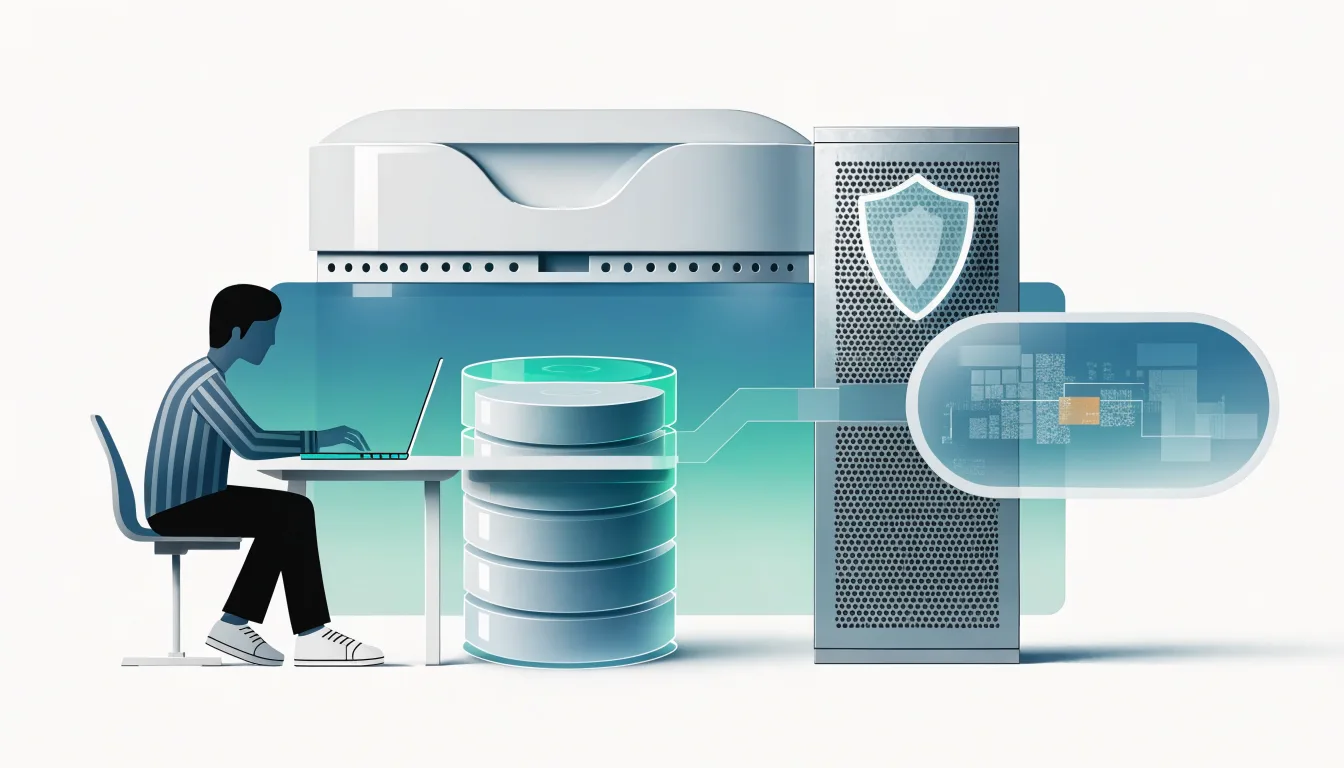
Kiểm tra giao diện và chức năng website sau khi chuyển hosting
Sau khi DNS bắt đầu trỏ đến hosting mới, đừng chỉ kiểm tra trang chủ. Hãy mở website bằng trình duyệt riêng tư hoặc mạng khác để giảm ảnh hưởng của bộ nhớ đệm. Có thể rà soát theo danh sách sau:
Trang chủ, bài viết, trang tĩnh và các đường dẫn chuyên mục có tải bình thường không.
Hình ảnh, tệp tải xuống và nội dung nhúng có hiển thị đầy đủ không.
Đăng nhập quản trị, chỉnh sửa bài viết và tải ảnh mới có hoạt động không.
Biểu mẫu liên hệ, chức năng tìm kiếm, giỏ hàng hoặc quy trình thanh toán có chạy đúng không.
Chứng chỉ SSL có hợp lệ và các trang quan trọng có dùng HTTPS không.
Email gửi từ website và email theo tên miền có hoạt động như mong đợi không.
Nếu trang chủ mở nhưng bài viết báo lỗi, hãy vào phần quản trị WordPress, mở mục đường dẫn tĩnh và lưu lại cấu hình để làm mới quy tắc. Nếu ảnh không hiển thị, kiểm tra thư mục tải lên, quyền truy cập tệp và URL trong nội dung. Nếu xuất hiện lỗi kết nối cơ sở dữ liệu, kiểm tra lại thông tin trong wp-config.php, quyền của tài khoản cơ sở dữ liệu và tên máy chủ cơ sở dữ liệu.
Kiểm tra nhật ký lỗi trong hosting nếu website gặp lỗi 500, trắng trang hoặc plugin không hoạt động. Có thể thử tạm tắt plugin liên quan khi có dấu hiệu xung đột, nhưng nên ghi lại thao tác và tránh thay đổi nhiều yếu tố cùng lúc. Sau khi kiểm tra, xóa hoặc làm mới bộ nhớ đệm của WordPress, plugin, máy chủ và trình duyệt nếu có sử dụng.
Theo dõi website trong vài ngày sau khi chuyển. Kiểm tra lượt truy cập, biểu mẫu, đơn hàng, email và các trang quan trọng. Chỉ ngừng gia hạn hosting cũ hoặc xóa dữ liệu cũ khi đã xác nhận bản mới ổn định, không còn dữ liệu cần đồng bộ và bản sao lưu có thể khôi phục.
5. Checklist chuyển website WordPress an toàn
Tóm tắt cách chuyển hosting theo trình tự để bạn dễ đối chiếu:
Kiểm tra yêu cầu website và cấu hình hosting mới.
Sao lưu cả mã nguồn lẫn cơ sở dữ liệu, sau đó kiểm tra bản sao.
Tải mã nguồn vào đúng thư mục và nhập cơ sở dữ liệu mới.
Cập nhật thông tin kết nối trong wp-config.php.
Kiểm tra website trên hosting mới trước khi đổi DNS.
Đồng bộ dữ liệu cuối nếu website vẫn có nội dung phát sinh.
Cập nhật DNS, giữ nguyên bản ghi email cần thiết.
Kiểm tra các chức năng, SSL, đường dẫn và email sau chuyển.
Giữ hosting cũ và bản sao lưu đến khi xác nhận hoạt động ổn định.
Chuyển website WordPress sẽ an toàn hơn khi bạn chia quy trình thành từng bước, có bản sao lưu kiểm chứng được và không vội ngắt hosting cũ. Nếu cần thay đổi hạ tầng, hãy chọn dịch vụ phù hợp với quy mô website và chuẩn bị đầy đủ thông tin cấu hình trước khi thao tác. VibeVPS hiện có các lựa chọn Cloud Hosting với 5 gói, trong đó có gói miễn phí; bạn có thể tham khảo để tìm phương án phù hợp, đồng thời liên hệ bộ phận hỗ trợ khi cần hướng dẫn về môi trường hosting.
Hướng dẫn lập quy trình sao lưu WordPress, bảo vệ bản backup và khôi phục website khi gặp lỗi hoặc mất dữ liệu. Có checklist thực hành cho người quản trị.