WP-CLI là gì? Hướng dẫn quản lý WordPress bằng dòng lệnh
Tìm hiểu WP-CLI là gì và cách dùng các lệnh phổ biến để quản trị WordPress qua SSH. Bài viết hướng dẫn kiểm tra, cập nhật, sao lưu và xử lý website an toàn trên VPS hoặc hosting.
WordPress thường được quản lý qua trang quản trị, nhưng không phải thao tác nào cũng cần mở trình duyệt. Với WP-CLI, bạn có thể dùng dòng lệnh để cập nhật mã nguồn, cài plugin, quản lý người dùng hay xuất cơ sở dữ liệu. Cách làm này đặc biệt hữu ích khi quản trị nhiều website hoặc cần xử lý nhanh trên VPS, hosting có hỗ trợ SSH. Bài viết dưới đây giúp bạn hiểu WP-CLI là gì, chuẩn bị môi trường và làm quen với những lệnh thiết thực.
WP-CLI là gì?
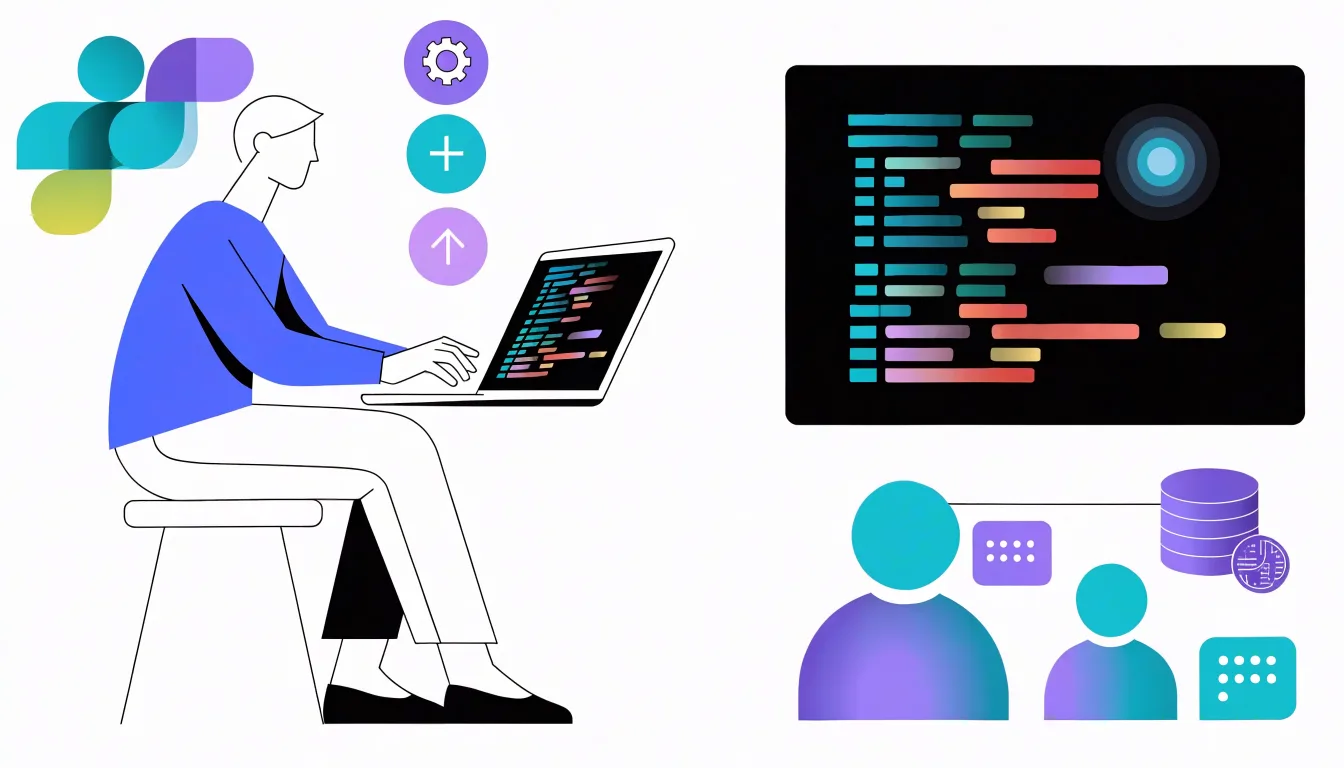
Quản trị viên sử dụng terminal để điều khiển website WordPress
WP-CLI là công cụ giao diện dòng lệnh dành cho WordPress. Thay vì thao tác trong bảng điều khiển wp-admin, bạn kết nối vào máy chủ bằng SSH, mở thư mục website và chạy các lệnh bắt đầu bằng wp. Công cụ sẽ thực hiện yêu cầu trực tiếp trên mã nguồn và cơ sở dữ liệu WordPress.
Chẳng hạn, thay vì vào trang quản trị để xem phiên bản, bạn có thể chạy wp core version. Để liệt kê plugin, dùng wp plugin list. Một số lệnh còn hỗ trợ cập nhật hàng loạt, tìm kiếm và thay thế dữ liệu hoặc xuất cơ sở dữ liệu để sao lưu.
WP-CLI không thay thế hoàn toàn giao diện quản trị. Đây là một phương thức bổ sung, phù hợp với người đã quen thao tác cơ bản trên máy chủ. Bạn có thể tiết kiệm thời gian khi xử lý tác vụ lặp lại, quản lý website từ xa hoặc vận hành nhiều website theo quy trình thống nhất.
Cần chuẩn bị gì trước khi sử dụng?
Để chạy WP-CLI, bạn cần có quyền truy cập SSH vào VPS hoặc hosting và biết thư mục cài đặt WordPress. Môi trường cũng cần có PHP CLI tương thích với phiên bản WordPress và các tiện ích cần thiết. Nhiều máy chủ đã cài sẵn WP-CLI; nếu chưa có, hãy kiểm tra hướng dẫn của nhà cung cấp dịch vụ hoặc nhờ quản trị viên hỗ trợ cài đặt.
Sau khi kết nối SSH, chuyển đến thư mục chứa các tệp WordPress, thường là nơi có wp-config.php, rồi kiểm tra công cụ:
cd /duong-dan/toi-website
wp --info
wp core version
Nếu lệnh wp không được nhận diện, WP-CLI có thể chưa được cài đặt hoặc chưa nằm trong biến môi trường PATH. Nếu xuất hiện thông báo không tìm thấy WordPress, hãy xác nhận bạn đang đứng đúng thư mục. Bạn cũng có thể chỉ định đường dẫn cụ thể:
wp --path=/duong-dan/toi-website core version
Hãy chạy lệnh bằng tài khoản hệ thống sở hữu tệp website nếu có thể. Không nên tùy tiện chạy với quyền root hoặc dùng tùy chọn --allow-root, bởi việc thao tác sai có thể ảnh hưởng đến quyền sở hữu và bảo mật tệp. Nếu tài khoản hiện tại không đủ quyền, hãy kiểm tra cấu hình máy chủ trước khi tiếp tục.
Trước các thao tác có thể thay đổi dữ liệu, hãy bảo đảm bạn có bản sao lưu tệp và cơ sở dữ liệu. Không thử lệnh chưa hiểu trên website đang hoạt động. Với website quan trọng, nên kiểm tra trên môi trường thử nghiệm trước và chọn thời điểm ít người truy cập để cập nhật.
Những lệnh WP-CLI cơ bản nên biết
Các lệnh terminal hỗ trợ quản lý plugin, giao diện và dữ liệu WordPress
Khi đã ở đúng thư mục website, bạn có thể bắt đầu bằng các lệnh chỉ đọc để làm quen. Các lệnh này giúp kiểm tra trạng thái mà chưa chỉnh sửa dữ liệu:
wp core version: xem phiên bản WordPress.
wp plugin list: xem danh sách plugin, phiên bản và trạng thái.
wp theme list: xem các giao diện đã cài.
wp user list: liệt kê tài khoản người dùng.
wp option get siteurl: kiểm tra địa chỉ website được lưu trong WordPress.
Để cài và kích hoạt plugin, dùng lệnh như sau:
wp plugin install ten-plugin --activate
Thay ten-plugin bằng slug của plugin. Muốn tắt plugin, chạy wp plugin deactivate ten-plugin; để bật lại, dùng wp plugin activate ten-plugin. Trước khi cài plugin lên website đang hoạt động, hãy kiểm tra tính tương thích và cân nhắc sao lưu.
Bạn cũng có thể cập nhật riêng một plugin hoặc cập nhật tất cả plugin:
Lệnh cập nhật giao diện có cấu trúc tương tự, chẳng hạn wp theme update --all. Với lõi WordPress, dùng wp core update, sau đó có thể chạy wp core update-db nếu hệ thống yêu cầu cập nhật cơ sở dữ liệu. Không nên cập nhật hàng loạt một cách máy móc: hãy xem danh sách thành phần, kiểm tra bản sao lưu và xác nhận website hoạt động sau khi hoàn tất.
Nếu cần tạo tài khoản, có thể dùng wp user create ten-nguoi-dung [email protected] --role=editor. Chọn vai trò phù hợp với nhiệm vụ, tránh cấp quyền quản trị khi không cần thiết. Một số tác vụ tạo hoặc đổi mật khẩu cần thông tin xác thực; không đưa mật khẩu thật vào lệnh được lưu trong lịch sử shell hoặc chia sẻ trong tài liệu. Hãy dùng mật khẩu mạnh và phương thức quản lý bí mật phù hợp với môi trường của bạn.
Các tác vụ quản trị WordPress bằng dòng lệnh
WP-CLI hữu ích nhất khi bạn biến các thao tác quản trị thường ngày thành quy trình rõ ràng. Ví dụ, để kiểm tra nhanh plugin trước khi cập nhật, chạy wp plugin list, sau đó cập nhật từng thành phần hoặc dùng tùy chọn cập nhật hàng loạt. Nếu website phát sinh lỗi sau khi bật plugin, có thể thử tắt plugin liên quan bằng lệnh wp plugin deactivate ten-plugin rồi kiểm tra lại trang web.
Sao lưu cơ sở dữ liệu là bước quan trọng trước khi chuyển website hoặc thay đổi dữ liệu. Bạn có thể xuất bản sao bằng lệnh:
wp db export ban-sao.sql
Tệp được tạo trong thư mục hiện tại, vì vậy cần bảo vệ tệp sao lưu khỏi truy cập công khai và lưu ở vị trí an toàn. Để nhập dữ liệu từ một tệp SQL, dùng wp db import ban-sao.sql. Hãy kiểm tra chính xác website và cơ sở dữ liệu đích trước khi nhập, vì thao tác này có thể ghi đè hoặc làm thay đổi dữ liệu hiện có.
Khi chuyển website sang tên miền hoặc đường dẫn mới, WP-CLI có thể hỗ trợ tìm và thay thế dữ liệu. Trước tiên, chạy thử với --dry-run để xem dự kiến có bao nhiêu thay đổi:
Nếu kết quả phù hợp và đã sao lưu, chạy lại lệnh mà không có --dry-run. Tùy chọn --skip-columns=guid giúp bỏ qua cột GUID trong quá trình thay thế. Hãy nhập đúng địa chỉ cũ và mới, đồng thời xác nhận đang thao tác trên đúng website; thay thế nhầm có thể gây lỗi liên kết hoặc nội dung.
Một số lệnh hữu ích khác gồm wp cache flush để xóa bộ nhớ đệm WordPress khi website có cơ chế cache tương thích, và wp cron event list để xem các sự kiện cron của WordPress. Kết quả của lệnh có thể khác nhau tùy cấu hình máy chủ và plugin đang sử dụng, vì vậy hãy đọc phản hồi trên màn hình và kiểm tra website sau mỗi thay đổi.
Quy trình an toàn khi chạy lệnh trên VPS hoặc hosting
Quy trình quản trị WordPress an toàn trên VPS với SSH và sao lưu
Dòng lệnh cho phép thao tác nhanh, nhưng lệnh chạy sai thư mục hoặc sai mục tiêu có thể gây ảnh hưởng lớn. Bạn có thể áp dụng quy trình cơ bản sau:
Kết nối SSH bằng tài khoản có quyền phù hợp.
Chuyển đến thư mục WordPress và xác nhận đúng website bằng wp core version hoặc wp option get siteurl.
Đọc tài liệu lệnh, kiểm tra cú pháp và xác định lệnh sẽ đọc hay thay đổi dữ liệu.
Tạo bản sao lưu trước khi cập nhật, nhập dữ liệu hoặc thay thế nội dung.
Với lệnh hỗ trợ chạy thử, dùng chế độ xem trước trước khi thực thi thật.
Sau khi hoàn tất, kiểm tra trang chủ, trang quản trị và các chức năng quan trọng.
Nếu quản lý WordPress Multisite, nhiều lệnh có thể cần chỉ định website con bằng tùy chọn --url=https://ten-mien.example. Hãy xác nhận URL tương ứng với đúng site trước khi cập nhật hoặc thay đổi nội dung. Không phải tác vụ nào cũng áp dụng giống nhau cho toàn mạng lưới, nên cần xem hướng dẫn của lệnh cụ thể.
Nếu lệnh trả về lỗi, đừng vội chạy lặp lại với quyền cao hơn. Hãy đọc thông báo, kiểm tra đường dẫn, phiên bản PHP CLI, quyền tệp và cấu hình kết nối cơ sở dữ liệu. Khi chưa xác định được nguyên nhân, lưu lại thông báo lỗi và hỏi quản trị viên máy chủ hoặc đơn vị hỗ trợ hosting.
Khi nào nên dùng WP-CLI?
WP-CLI phù hợp khi bạn cần cập nhật nhiều plugin, kiểm tra nhanh thông tin website, sao lưu cơ sở dữ liệu, xử lý tác vụ định kỳ hoặc quản lý WordPress từ xa. Với người phát triển và quản trị viên, công cụ còn giúp tự động hóa quy trình bằng script. Tuy nhiên, người mới nên bắt đầu với lệnh kiểm tra thông tin, sau đó mới làm quen dần với các lệnh thay đổi dữ liệu.
Nếu bạn chỉ quản lý một website và không quen với SSH, giao diện WordPress có thể đã đáp ứng đủ nhu cầu. WP-CLI không làm website tự động an toàn hơn; hiệu quả phụ thuộc vào quyền truy cập, thao tác cẩn trọng và quy trình sao lưu. Hãy chọn cách quản trị phù hợp với kỹ năng và mức độ quan trọng của website.
Kết luận
WP-CLI là công cụ thiết thực để quản lý WordPress bằng dòng lệnh trên VPS hoặc hosting hỗ trợ SSH. Bạn có thể dùng công cụ để kiểm tra phiên bản, quản lý plugin, cập nhật lõi, sao lưu cơ sở dữ liệu và xử lý dữ liệu khi chuyển website. Hãy bắt đầu bằng lệnh chỉ đọc, xác nhận đúng thư mục, sao lưu trước thay đổi và kiểm tra kết quả sau mỗi thao tác.
Nếu đang chuẩn bị triển khai WordPress, hãy chọn môi trường có SSH và tài nguyên phù hợp với nhu cầu vận hành. Bạn có thể tham khảo các dịch vụ VPS hoặc hosting của VibeVPS, đồng thời trao đổi với đội ngũ hỗ trợ để xác nhận khả năng sử dụng SSH và cấu hình phù hợp trước khi bắt đầu.
Email đặt lại mật khẩu, thông báo đơn hàng hoặc biểu mẫu liên hệ không đến hộp thư? Hướng dẫn này giúp bạn kiểm tra cấu hình, thử kết nối SMTP và xác định nguyên nhân.