Mật khẩu mạnh là bước quan trọng, nhưng chưa đủ để bảo vệ tài khoản quản trị website. Nếu mật khẩu bị lộ do dùng lại ở nhiều nơi, bị đoán hoặc bị đánh cắp qua email lừa đảo, người khác có thể tìm cách đăng nhập vào WordPress. Bật xác thực hai yếu tố WordPress sẽ bổ sung một bước kiểm tra bên cạnh mật khẩu, giúp giảm nguy cơ tài khoản bị truy cập trái phép.
Trong hướng dẫn này, bạn sẽ tìm hiểu 2FA hoạt động ra sao, cách bật bằng plugin, cách kiểm tra sau khi thiết lập và những việc cần chuẩn bị để không bị mất quyền truy cập. Các bước có thể khác đôi chút tùy plugin và phiên bản WordPress đang sử dụng, nhưng nguyên tắc thực hiện tương tự.
Xác thực hai yếu tố WordPress là gì?
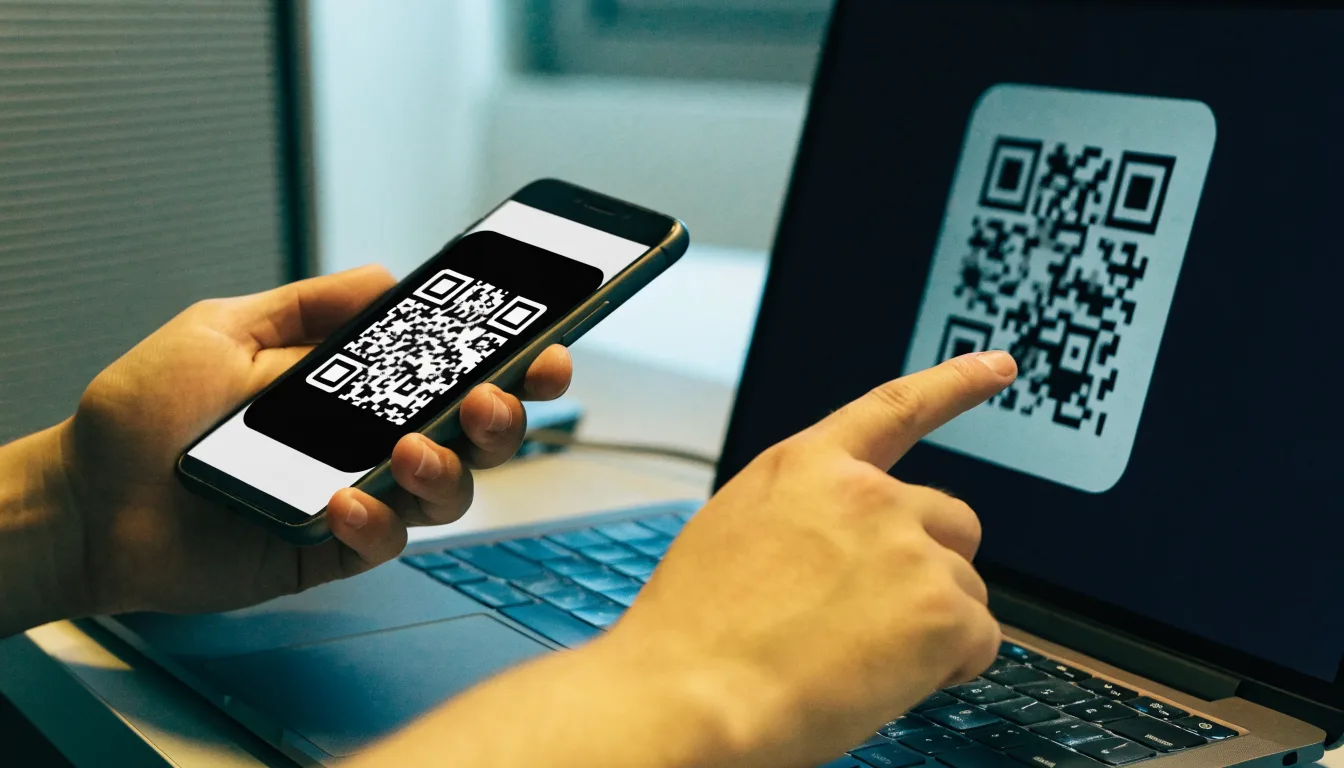
Laptop và điện thoại minh họa xác thực hai yếu tố cho WordPress
Xác thực hai yếu tố, thường viết tắt là 2FA, yêu cầu người dùng xác minh danh tính bằng hai yếu tố khác nhau khi đăng nhập. Với WordPress, bước đầu thường là tên người dùng hoặc email cùng mật khẩu. Bước tiếp theo có thể là mã dùng một lần từ ứng dụng xác thực trên điện thoại.
Mã xác thực thường thay đổi sau một khoảng thời gian ngắn. Vì vậy, chỉ biết mật khẩu thường chưa đủ để hoàn tất đăng nhập nếu không có thiết bị tạo mã. Một số công cụ còn hỗ trợ mã dự phòng hoặc phương thức xác minh khác để sử dụng khi điện thoại không ở bên cạnh.
2FA WordPress không thay thế mật khẩu mạnh, cập nhật phần mềm hay các biện pháp bảo mật khác. Đây là lớp phòng vệ bổ sung, đặc biệt hữu ích với tài khoản quản trị viên và những tài khoản có quyền chỉnh sửa nội dung, cài plugin hoặc quản lý người dùng. Nếu website có nhiều thành viên, việc bảo vệ riêng từng tài khoản giúp giảm rủi ro khi thông tin đăng nhập của một người bị lộ.
Chuẩn bị trước khi bật 2FA
Trước khi thay đổi cách đăng nhập, hãy chuẩn bị một vài thứ để hạn chế nguy cơ tự khóa tài khoản:
Đăng nhập được vào trang quản trị WordPress bằng tài khoản có quyền quản trị.
Cập nhật WordPress, giao diện và plugin từ nguồn tin cậy; sao lưu website nếu quy trình quản trị của bạn yêu cầu.
Có điện thoại hoặc thiết bị khác để cài ứng dụng xác thực. Hãy chọn ứng dụng phù hợp với thiết bị và chính sách của bạn.
Xác nhận email khôi phục còn sử dụng được và có thể truy cập.
Tìm hiểu cách plugin tạo mã dự phòng và lưu trữ chúng ở nơi an toàn, tách biệt với điện thoại.
Nếu đang quản lý website cho tổ chức, hãy thống nhất quy trình cấp và thu hồi quyền truy cập trước khi áp dụng 2FA cho nhiều người. Không nên chia sẻ tài khoản quản trị chung, vì việc xác định ai đã đăng nhập và khôi phục quyền truy cập sẽ khó hơn.
Cài plugin hỗ trợ xác thực hai yếu tố
Quét mã QR để kết nối ứng dụng xác thực với WordPress
Một cách phổ biến để bật xác thực hai yếu tố WordPress là sử dụng plugin chuyên dụng. Trong trang quản trị, mở Plugin > Cài mới, tìm plugin hỗ trợ 2FA, đọc mô tả và thông tin tương thích, sau đó cài đặt và kích hoạt. Tên menu có thể khác nhau tùy phiên bản WordPress hoặc ngôn ngữ giao diện.
Nên chọn plugin có hướng dẫn rõ ràng, được duy trì thường xuyên và hỗ trợ phương thức xác minh phù hợp với nhu cầu. Trước khi cài, hãy xem ngày cập nhật, khả năng tương thích, tài liệu hướng dẫn và đánh giá của người dùng. Tránh cài nhiều plugin cùng lúc chỉ để thử tính năng trên website đang vận hành, vì các công cụ bảo mật có thể trùng lặp hoặc gây khó khăn khi xử lý sự cố.
Sau khi kích hoạt, mở phần cài đặt của plugin để tìm mục xác thực hai yếu tố. Plugin có thể đặt trang cấu hình trong Cài đặt, Người dùng hoặc một mục riêng trên thanh quản trị. Nếu không tìm thấy, hãy xem tài liệu của plugin thay vì thay đổi các tệp WordPress theo hướng dẫn không rõ nguồn gốc.
Thiết lập ứng dụng tạo mã và kết nối tài khoản
Trong trang thiết lập 2FA, chọn phương thức tạo mã bằng ứng dụng xác thực nếu plugin hỗ trợ. Thông thường, màn hình sẽ hiển thị mã QR và một khóa thiết lập thủ công. Mở ứng dụng xác thực trên điện thoại, thêm tài khoản mới rồi quét mã QR. Nếu không thể quét, nhập khóa thủ công theo hướng dẫn của plugin.
Sau khi kết nối, ứng dụng sẽ tạo mã dùng một lần. Nhập mã hiện tại vào ô xác nhận trên WordPress để hoàn tất bước ghép nối. Đừng đóng trang cấu hình hoặc gỡ ứng dụng khi chưa xác nhận thành công. Nếu mã không được chấp nhận, kiểm tra thời gian trên điện thoại có được đặt tự động hay không, sau đó thử mã mới theo hướng dẫn của plugin.
Một số plugin cho phép người dùng tự bật 2FA trong hồ sơ, trong khi quản trị viên có thể yêu cầu từng vai trò sử dụng tính năng này. Nếu có tùy chọn bắt buộc, hãy cân nhắc bắt đầu với tài khoản quản trị, kiểm tra kỹ quy trình rồi mới áp dụng cho những người dùng còn lại. Việc triển khai theo từng bước giúp phát hiện vấn đề trước khi ảnh hưởng đến toàn bộ nhóm.
Kiểm tra đăng nhập sau khi bật 2FA
Kiểm tra đăng nhập WordPress bằng mã xác thực trên điện thoại
Sau khi hoàn tất thiết lập, hãy kiểm tra quy trình trong một phiên riêng tư hoặc trình duyệt khác. Không đăng xuất khỏi phiên quản trị hiện tại cho đến khi chắc chắn có thể đăng nhập lại.
Thực hiện lần lượt:
Mở trang đăng nhập WordPress trong cửa sổ riêng tư.
Nhập tên người dùng hoặc email và mật khẩu như bình thường.
Khi được yêu cầu, lấy mã mới trong ứng dụng xác thực và nhập vào trường tương ứng.
Xác nhận đã vào được trang quản trị và plugin ghi nhận 2FA đang hoạt động.
Thử đăng xuất rồi đăng nhập lại bằng quy trình tương tự.
Nếu plugin cung cấp mã dự phòng, hãy kiểm tra cách sử dụng theo tài liệu nhưng không dùng thử một cách tùy tiện nếu mỗi mã chỉ dùng được một lần. Ghi lại vị trí lưu mã và bảo đảm bạn có thể tìm thấy khi cần. Khi áp dụng cho nhiều tài khoản, hướng dẫn người dùng tự hoàn tất thiết lập và xác nhận đăng nhập thành công trước khi kết thúc hỗ trợ.
Lưu mã dự phòng và xử lý khi mất điện thoại
Mã dự phòng là phương án để xác minh khi không thể dùng ứng dụng tạo mã, chẳng hạn điện thoại bị hỏng, thất lạc hoặc thay mới. Nếu plugin có cung cấp, hãy tạo mã ngay sau khi bật 2FA và cất chúng ở nơi an toàn. Có thể dùng trình quản lý mật khẩu đáng tin cậy hoặc phương thức lưu trữ được tổ chức phê duyệt. Không lưu ảnh mã trong thư mục công khai, gửi chúng qua nhóm chat không bảo mật hay để cùng với điện thoại.
Khi đổi điện thoại, hãy chuyển tài khoản xác thực theo hướng dẫn của ứng dụng trước khi xóa thiết bị cũ. Nếu mất quyền truy cập vào cả ứng dụng và mã dự phòng, hãy liên hệ quản trị viên khác nếu website có nhiều quản trị viên. Với website chỉ có một quản trị viên, cần làm theo tài liệu khôi phục của plugin và đơn vị quản lý website. Không nên xóa hoặc sửa dữ liệu cơ sở dữ liệu theo hướng dẫn chưa được xác minh, vì thao tác sai có thể khiến website gặp lỗi.
Tăng cường bảo mật WordPress sau khi bật 2FA
2FA giúp giảm rủi ro từ mật khẩu bị lộ, nhưng bảo mật WordPress cần được duy trì thường xuyên. Hãy dùng mật khẩu dài, riêng biệt cho từng tài khoản và không chia sẻ thông tin đăng nhập. Bật 2FA trước tiên cho quản trị viên; nếu phù hợp, mở rộng cho biên tập viên và những người có quyền truy cập quan trọng.
Ngoài ra, bạn nên:
Gỡ tài khoản không còn sử dụng và giới hạn quyền của mỗi người theo đúng công việc.
Cập nhật WordPress, giao diện và plugin sau khi kiểm tra tính tương thích.
Chỉ cài plugin cần thiết từ nguồn đáng tin cậy; gỡ plugin không còn dùng.
Bảo vệ email liên kết với tài khoản WordPress bằng mật khẩu riêng và 2FA nếu dịch vụ email hỗ trợ.
Duy trì bản sao lưu phù hợp và biết cách khôi phục khi xảy ra sự cố.
Theo dõi các thông báo đăng nhập bất thường và xử lý kịp thời khi nghi ngờ tài khoản bị xâm nhập.
Nếu website có nhiều người dùng, hãy định kỳ rà soát tài khoản, vai trò và trạng thái 2FA. Khi một nhân sự rời nhóm, thu hồi quyền truy cập và cập nhật các phương thức khôi phục có liên quan. Những bước quản trị cơ bản này giúp lớp xác thực bổ sung phát huy hiệu quả hơn.
Kết luận
Bật xác thực hai yếu tố WordPress là một cách thiết thực để bổ sung lớp xác minh khi đăng nhập. Bạn chỉ cần cài plugin phù hợp, kết nối ứng dụng tạo mã, xác nhận đăng nhập và lưu mã dự phòng an toàn. Hãy thử quy trình trong phiên riêng tư trước khi đăng xuất hoàn toàn, đồng thời duy trì mật khẩu mạnh và cập nhật website.
Nếu đang quản lý website WordPress, hãy dành thời gian bật 2FA cho tài khoản có quyền quan trọng và hướng dẫn các thành viên thiết lập đúng cách. Một quy trình bảo mật rõ ràng sẽ giúp giảm nguy cơ truy cập trái phép và hỗ trợ quản lý website an tâm hơn.
Email đặt lại mật khẩu, thông báo đơn hàng hoặc biểu mẫu liên hệ không đến hộp thư? Hướng dẫn này giúp bạn kiểm tra cấu hình, thử kết nối SMTP và xác định nguyên nhân.