.htaccess là gì? Cách cấu hình website trên hosting
Tìm hiểu .htaccess là gì, tệp này hoạt động ra sao và cách dùng htaccess để chuyển hướng URL, tùy chỉnh trang lỗi, hạn chế liệt kê thư mục và quản lý website an toàn hơn trên hosting.
Bản ghi CAA giúp giới hạn những tổ chức được phép cấp chứng chỉ SSL cho tên miền. Tìm hiểu cách kiểm tra record và cấu hình phù hợp để giảm nguy cơ cấp chứng chỉ ngoài ý muốn.
#CAA
#DNS
#SSL
VVibeVPSĐọc bài
Sẵn sàng triển khai?
Đưa website của bạn lên Cloud VPS ngay hôm nay
Khởi tạo tự động ngay sau khi thanh toán, chuyển khoản bằng mã QR, bật tắt và cài lại máy chủ trong trang quản lý.
Tệp .htaccess thường xuất hiện trong thư mục gốc của website nhưng có thể bị ẩn, khiến nhiều người quản trị chưa biết cách sử dụng. Đây là một công cụ cấu hình hữu ích trên hosting tương thích với Apache, giúp điều chỉnh một số hành vi của website mà không cần sửa trực tiếp cấu hình máy chủ. Bài viết dưới đây giải thích .htaccess là gì, cách truy cập và những cấu hình thực tế bạn có thể áp dụng. Trước khi chỉnh sửa, hãy sao lưu tệp để dễ khôi phục nếu có lỗi.
.htaccess là gì và hoạt động như thế nào?
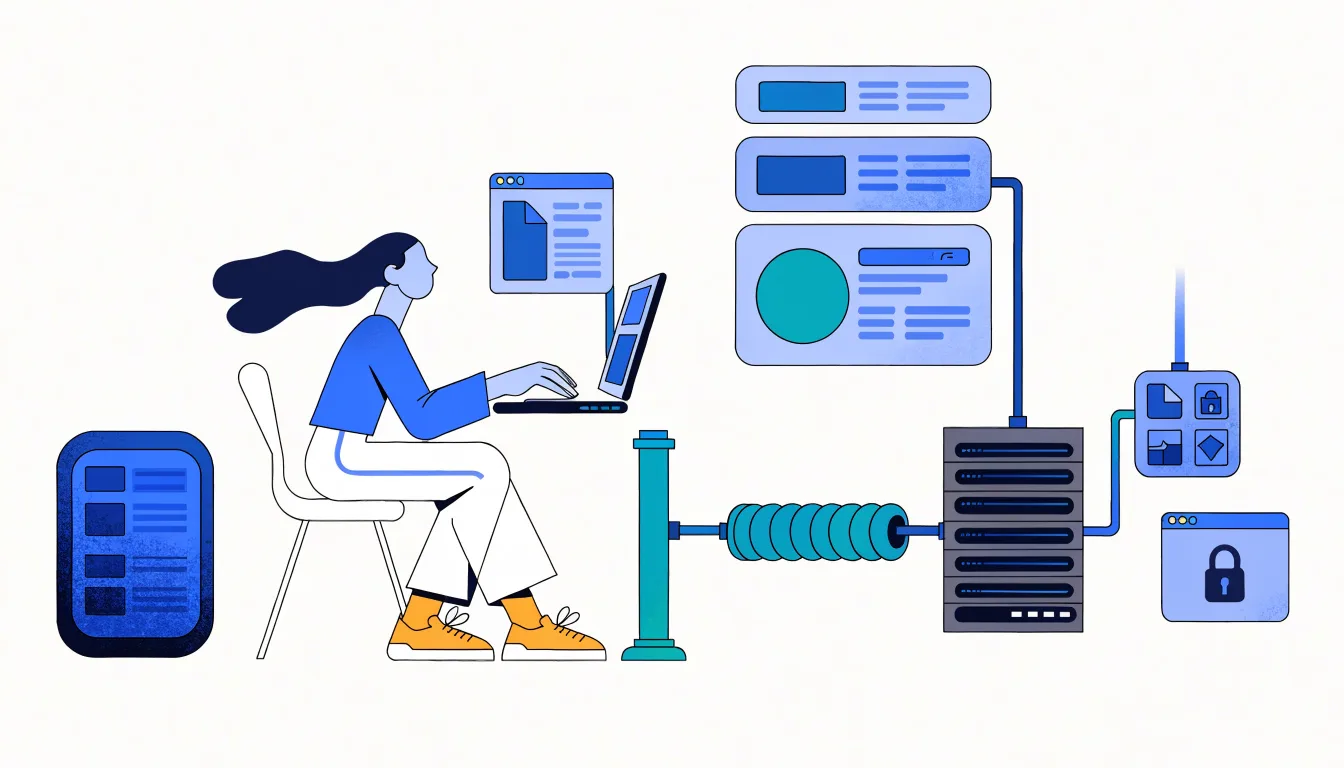
Minh họa tệp .htaccess điều khiển cấu hình website trên máy chủ hosting
.htaccess là tệp cấu hình cấp thư mục, thường được máy chủ web Apache đọc để áp dụng một số quy tắc cho thư mục chứa tệp và các thư mục con bên dưới. Tên tệp bắt đầu bằng dấu chấm nên trên nhiều hệ thống, nó được xem là tệp ẩn. Khi lưu thay đổi, cấu hình thường có hiệu lực ngay mà không cần khởi động lại máy chủ.
Tệp này có thể điều khiển các tác vụ như viết lại URL, chuyển hướng, hiển thị trang lỗi tùy chỉnh, hạn chế quyền truy cập hoặc thiết lập một số tùy chọn bộ nhớ đệm. Nhiều hệ quản trị nội dung, trong đó có WordPress, cũng dùng .htaccess để tạo đường dẫn thân thiện và chuyển yêu cầu đến ứng dụng.
Cần lưu ý, .htaccess không phải định dạng cấu hình dùng chung cho mọi máy chủ. Tệp được hỗ trợ phổ biến trên Apache và có thể hoạt động trên một số máy chủ tương thích như LiteSpeed. Nginx không đọc trực tiếp .htaccess; nếu website chạy trên Nginx, quy tắc tương ứng thường phải được thiết lập trong cấu hình máy chủ hoặc qua công cụ của nhà cung cấp hosting. Việc áp dụng một chỉ thị không được máy chủ hỗ trợ có thể khiến website báo lỗi 500.
Cách tìm và chỉnh sửa tệp .htaccess trên hosting
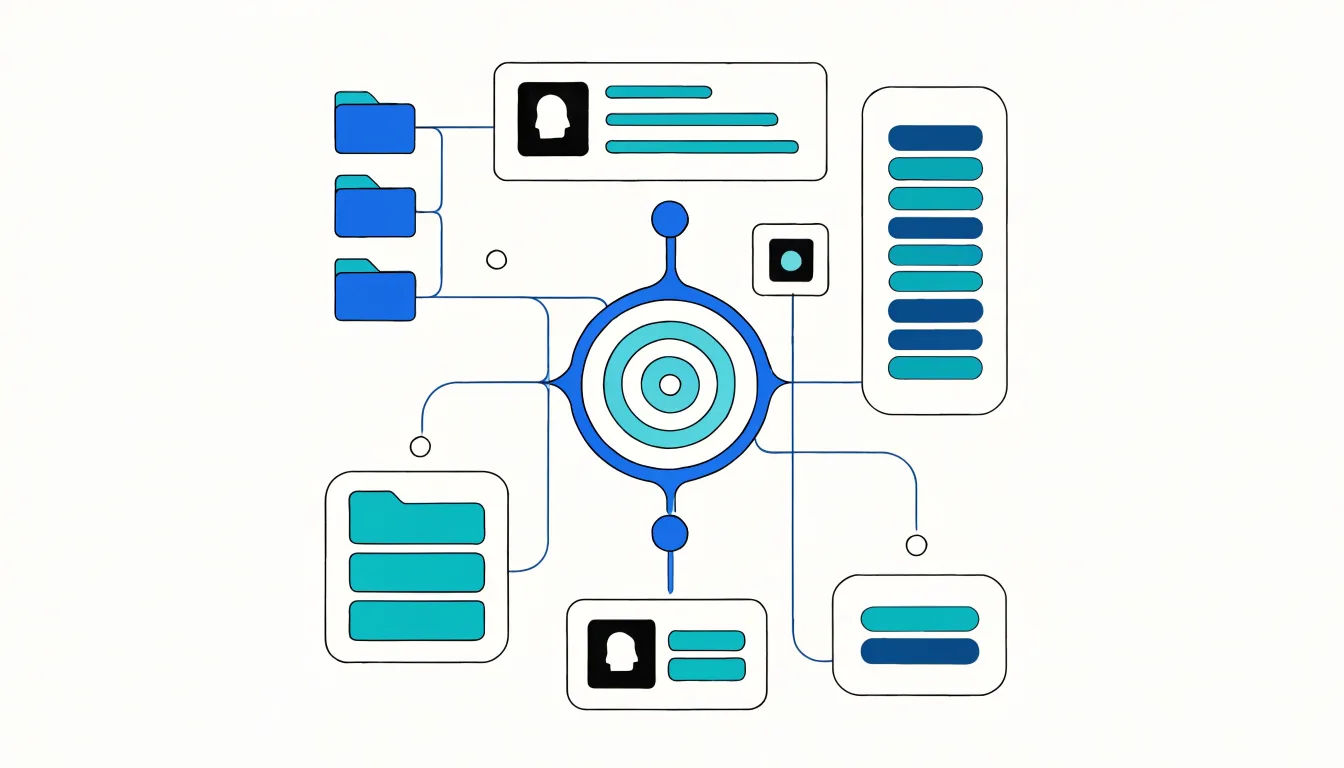
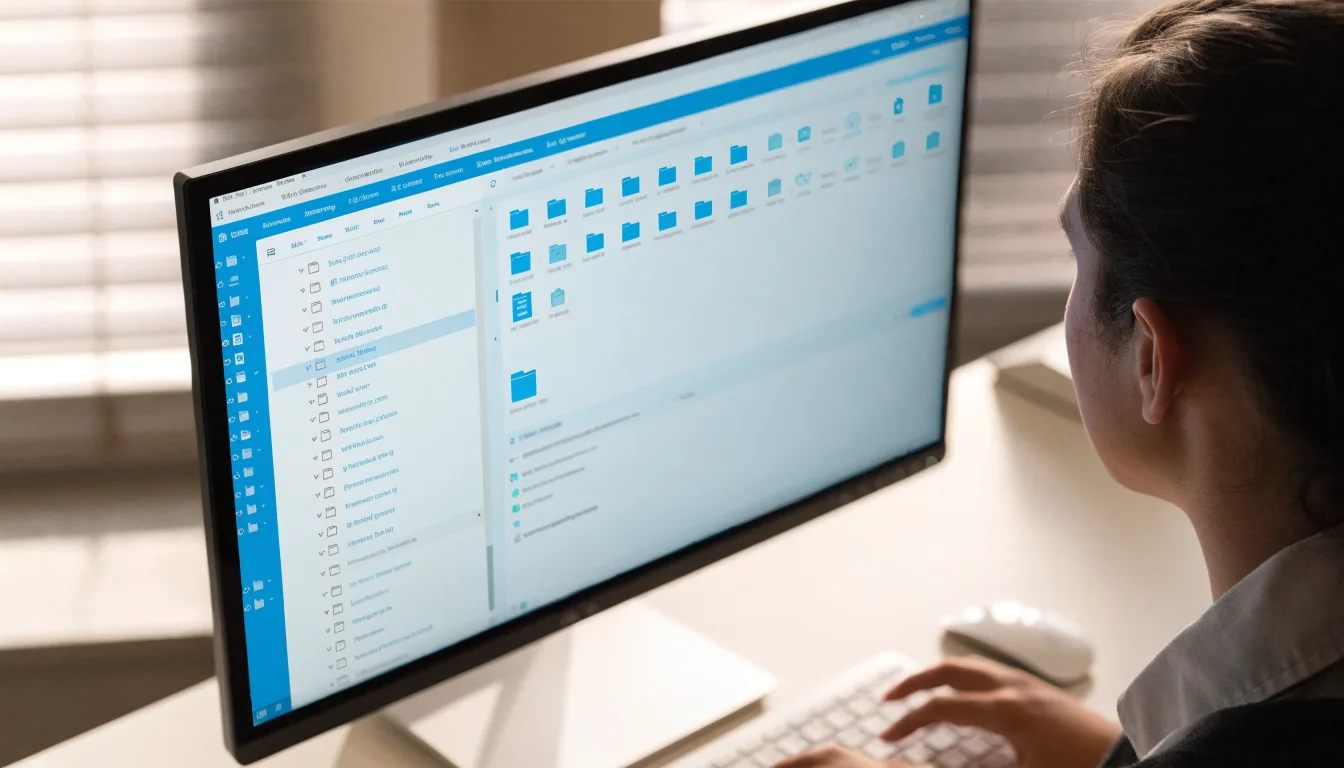
Quản trị viên tìm và sao lưu tệp .htaccess trong File Manager hosting
Bạn có thể quản lý tệp bằng File Manager trong bảng điều khiển hosting hoặc dùng phần mềm FTP. Trước tiên, hãy xác định đúng thư mục gốc của website, thường có tên public_html, www hoặc tên miền tương ứng. Nếu cài CMS trong một thư mục con, tệp cần chỉnh có thể nằm tại thư mục cài đặt đó.
Trong File Manager, hãy bật tùy chọn hiển thị tệp ẩn nếu chưa thấy .htaccess. Trước khi thay đổi, tải tệp về máy hoặc sao chép nội dung hiện tại để làm bản dự phòng. Nếu chưa có tệp, bạn có thể tạo mới với đúng tên .htaccess, không thêm phần mở rộng như .txt.
Khi sửa, nên thêm quy tắc mới vào vị trí phù hợp thay vì xóa toàn bộ nội dung có sẵn. Một số ứng dụng tự sinh hoặc cập nhật các quy tắc trong tệp này, nên ghi đè có thể làm hỏng đường dẫn, trang quản trị hoặc tính năng đang hoạt động. Sau khi lưu, hãy kiểm tra trang chủ, một vài trang con, biểu mẫu và khu vực đăng nhập. Nếu xuất hiện lỗi, khôi phục bản sao lưu để đưa website trở lại trạng thái trước đó.
Cách dùng htaccess với các cấu hình thiết thực
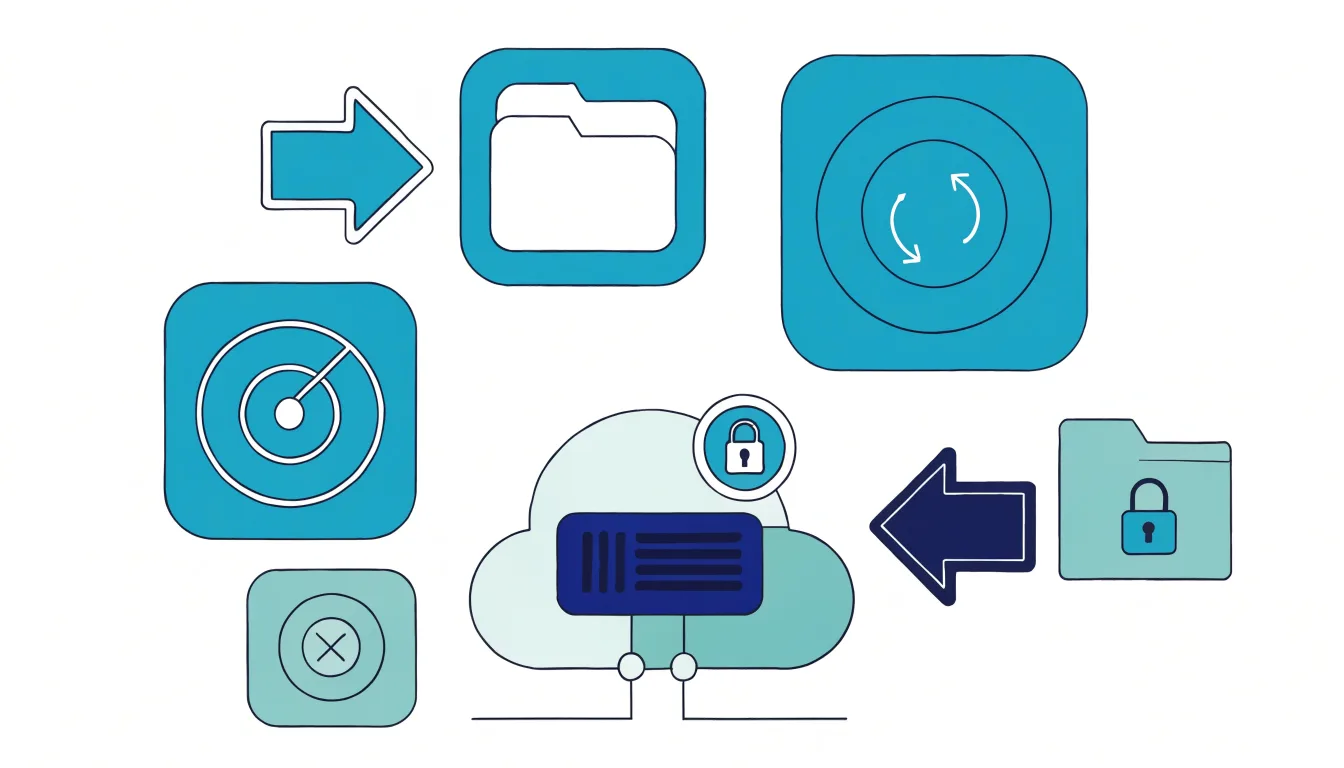
Các ứng dụng .htaccess như chuyển HTTPS, URL thân thiện và trang lỗi tùy chỉnh
Dưới đây là một số ví dụ thường gặp khi quản lý website. Hãy thử từng cấu hình riêng lẻ để dễ xác định nguyên nhân nếu có vấn đề. Các quy tắc viết lại cần mô-đun tương ứng được bật trên máy chủ; nếu không chắc, hãy kiểm tra tài liệu hosting hoặc hỏi bộ phận hỗ trợ.
Chuyển hướng website sang HTTPS
Sau khi đã cài chứng chỉ SSL và xác nhận website truy cập được qua HTTPS, bạn có thể thêm quy tắc chuyển hướng HTTP sang HTTPS:
RewriteEngine On
RewriteCond %{HTTPS} !=on
RewriteRule ^ https://%{HTTP_HOST}%{REQUEST_URI} [R=301,L]
Mã trạng thái 301 báo rằng chuyển hướng mang tính lâu dài; cờ L yêu cầu dừng xử lý các quy tắc tiếp theo. Hãy kiểm tra cả trang chủ lẫn các URL con sau khi bật. Nếu website dùng proxy hoặc CDN kết thúc kết nối SSL ở phía trước máy chủ, điều kiện nhận diện HTTPS có thể khác và gây vòng lặp chuyển hướng. Trong trường hợp đó, hãy dùng cấu hình phù hợp với nền tảng đang sử dụng thay vì sao chép máy móc đoạn mẫu.
Tạo URL thân thiện cho WordPress
WordPress thường tự quản lý các quy tắc viết lại trong .htaccess khi website chạy trên Apache và được cấp quyền phù hợp. Mẫu phổ biến cho website cài ở thư mục gốc là:
Các điều kiện giúp yêu cầu tới tệp hoặc thư mục đang tồn tại được xử lý trực tiếp; những đường dẫn còn lại được chuyển qua index.php để WordPress phân giải. Nếu WordPress nằm trong thư mục con, quy tắc có thể cần thay đổi. Bạn cũng có thể lưu lại cấu hình liên kết tĩnh trong trang quản trị WordPress để hệ thống tạo quy tắc tương ứng. Tránh thêm nhiều bộ quy tắc trùng lặp vì chúng có thể xung đột.
Tắt hiển thị danh sách thư mục
Nếu một thư mục không có tệp mặc định, máy chủ đôi khi có thể hiển thị danh sách tệp bên trong. Để hạn chế việc này trên máy chủ hỗ trợ tùy chọn Options, thêm:
Options -Indexes
Quy tắc này giúp người truy cập không xem được danh sách nội dung thư mục theo cách thông thường. Tuy nhiên, nó không thay thế việc phân quyền tệp, bảo vệ dữ liệu nhạy cảm hay cấu hình bảo mật toàn diện. Không đặt thông tin bí mật trong thư mục công khai của website.
Tùy chỉnh trang lỗi 404
Bạn có thể chỉ định một trang HTML riêng để hiển thị khi khách truy cập yêu cầu đường dẫn không tồn tại:
ErrorDocument 404 /404.html
Tạo tệp 404.html tại thư mục gốc website và dùng nội dung hữu ích như liên kết về trang chủ hoặc gợi ý tìm kiếm. Đường dẫn trong cấu hình cần trỏ đúng vị trí. Trang lỗi nên trả về mã 404 thực tế, thay vì chuyển mọi URL lỗi về trang chủ, vì việc đó có thể gây nhầm lẫn cho người dùng và công cụ tìm kiếm.
Thiết lập thời gian lưu bộ nhớ đệm
Một số máy chủ cho phép cấu hình thời gian lưu tài nguyên tĩnh bằng mô-đun mod_expires. Ví dụ dưới đây đặt thời gian lưu một số định dạng ảnh:
<IfModule mod_expires.c>
ExpiresActive On
ExpiresByType image/jpeg "access plus 1 month"
ExpiresByType image/png "access plus 1 month"
ExpiresByType image/webp "access plus 1 month"
</IfModule>
Cấu hình bộ nhớ đệm có thể giúp trình duyệt không phải tải lại tài nguyên thường xuyên, nhưng cần cân nhắc khi website cập nhật hình ảnh hoặc tệp giao diện. Nếu đổi nội dung mà trình duyệt vẫn hiển thị bản cũ, hãy xóa cache hoặc đổi tên phiên bản tài nguyên. Mô-đun không được bật thì đoạn cấu hình có thể không tạo tác dụng.
Lưu ý khi cấu hình htaccess hosting
Một lỗi cú pháp nhỏ hoặc quy tắc không tương thích có thể khiến website trả về lỗi 500, chuyển hướng lặp hoặc không mở được một số trang. Để giảm rủi ro, hãy tuân thủ các nguyên tắc sau:
Sao lưu .htaccess trước mỗi lần chỉnh sửa và ghi lại nội dung đã thay đổi.
Thêm một nhóm quy tắc mỗi lần, sau đó kiểm tra website trước khi tiếp tục.
Không sao chép nguyên cấu hình từ website khác nếu chưa hiểu mục đích và thứ tự của từng dòng.
Kiểm tra thư mục áp dụng, đường dẫn đích và việc máy chủ có hỗ trợ mô-đun cần thiết hay không.
Nếu website báo lỗi sau khi lưu, khôi phục bản sao lưu hoặc đổi tên tệp để kiểm tra, rồi liên hệ đơn vị quản lý hosting khi cần.
Không phải mọi cài đặt PHP đều có thể cấu hình qua .htaccess. Điều này phụ thuộc phiên bản PHP, cách máy chủ vận hành và chính sách của hosting. Với hosting sử dụng PHP-FPM hoặc cấu hình bị giới hạn, một số chỉ thị có thể bị bỏ qua hoặc gây lỗi. Hãy dùng bảng điều khiển hosting để điều chỉnh phiên bản và thông số PHP nếu có, thay vì thử các chỉ thị không rõ tác dụng.
Khi nào nên dùng .htaccess?
.htaccess phù hợp khi bạn cần thay đổi nhanh một số quy tắc ở cấp thư mục mà không có quyền chỉnh cấu hình máy chủ. Đây là lựa chọn hữu ích cho chuyển hướng, URL thân thiện, trang lỗi và một số thiết lập truy cập hoặc cache. Tuy vậy, nếu có nhiều quy tắc phức tạp, website lưu lượng lớn hoặc cần cấu hình áp dụng toàn máy chủ, nên xem xét giải pháp ở cấp máy chủ và trao đổi với đơn vị vận hành.
Hiểu rõ .htaccess là gì và thử cấu hình có kiểm soát sẽ giúp bạn quản lý website trên hosting chủ động hơn. Hãy bắt đầu bằng bản sao lưu, dùng từng quy tắc đúng nhu cầu và kiểm tra kết quả sau mỗi thay đổi. Nếu website cần môi trường lưu trữ phù hợp với ứng dụng và lượng truy cập, bạn có thể tham khảo các lựa chọn Cloud Hosting của VibeVPS để tìm hiểu thêm về dịch vụ.
HTTP/2 và HTTP/3 đều giúp truyền tải nội dung web hiệu quả hơn, nhưng khác nhau ở cách kết nối và xử lý dữ liệu. Tìm hiểu điểm khác biệt và những điều cần kiểm tra trước khi lựa chọn.