cPanel là gì? Hướng dẫn quản lý hosting cho người mới
Tìm hiểu cPanel là gì và cách sử dụng các công cụ phổ biến để quản lý website, tệp tin, cơ sở dữ liệu và hosting an toàn hơn.
Viết bởiVibeVPS
- 9 phút đọc
- 2 lượt xem

Cloud VPS và hosting với khởi tạo tự động, thanh toán bằng mã QR và trang quản lý cho mọi dịch vụ của bạn.
CÔNG TY TNHH CÔNG NGHỆ INUX
Tìm hiểu cPanel là gì và cách sử dụng các công cụ phổ biến để quản lý website, tệp tin, cơ sở dữ liệu và hosting an toàn hơn.
Hướng dẫn kiểm tra dung lượng hosting, tìm tệp chiếm chỗ và giải phóng dung lượng an toàn để hạn chế ảnh hưởng đến website, email và dữ liệu.
Khởi tạo tự động ngay sau khi thanh toán, chuyển khoản bằng mã QR, bật tắt và cài lại máy chủ trong trang quản lý.
Nếu mới sở hữu website, bạn có thể bắt gặp cPanel khi đăng nhập vào tài khoản hosting. Đây là nơi tập trung nhiều công cụ quản trị, từ tải mã nguồn lên máy chủ đến tạo cơ sở dữ liệu và theo dõi dung lượng. Bài viết dưới đây giải thích cPanel là gì, giới thiệu các chức năng thường gặp và hướng dẫn cách sử dụng cPanel để quản lý hosting cơ bản, dễ hiểu cho người mới.
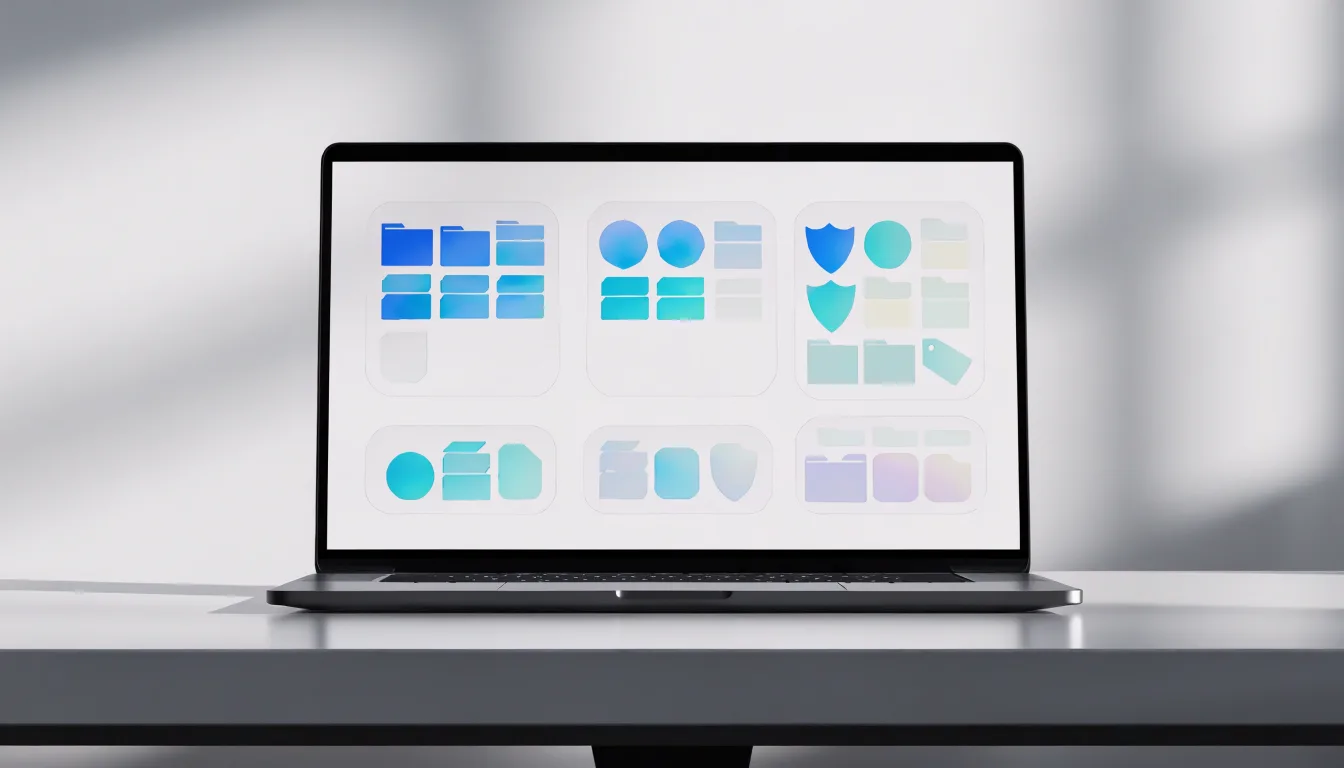
cPanel là một bảng điều khiển quản lý hosting trên nền tảng web. Thay vì phải thao tác trực tiếp bằng dòng lệnh cho các công việc thông thường, người dùng có thể chọn công cụ trong giao diện để quản lý tệp, tên miền, cơ sở dữ liệu, email và một số thiết lập khác.
Thông thường, nhà cung cấp hosting gửi cho bạn đường dẫn đăng nhập cùng thông tin tài khoản. Sau khi đăng nhập, giao diện có thể hiển thị các nhóm công cụ như Files, Domains, Databases, Email và Metrics. Tên gọi, vị trí nút bấm hoặc công cụ có thể khác nhau tùy phiên bản cPanel, giao diện được cài đặt và quyền truy cập của gói hosting.
Điều quan trọng là cPanel không phải website, cũng không thay thế hệ thống quản trị nội dung như WordPress. Đây là công cụ giúp bạn quản lý môi trường hosting nơi website được lưu trữ. Khi hiểu chức năng của từng nhóm, bạn có thể xử lý nhiều tác vụ cơ bản mà không cần kiến thức lập trình chuyên sâu.
Bạn có thể đăng nhập từ đường dẫn do đơn vị cung cấp hosting gửi, hoặc đi qua khu vực quản lý dịch vụ của mình. Hãy chỉ sử dụng thông tin đăng nhập chính thức, kiểm tra địa chỉ trang trước khi nhập mật khẩu và không chia sẻ tài khoản cho người không có trách nhiệm quản trị.
Trang tổng quan thường có thanh tìm kiếm công cụ, các nhóm chức năng và phần thông tin về tài khoản. Một số mục phổ biến gồm:
Nếu chưa biết một chức năng nằm ở đâu, hãy dùng ô tìm kiếm thay vì nhấn thử nhiều mục. Khi thao tác với các cài đặt quan trọng, nên đọc kỹ hướng dẫn trên màn hình và tránh thay đổi những thông tin bạn chưa hiểu rõ.

Để website hoạt động, tên miền cần được kết nối đúng với hosting và mã nguồn cần nằm trong thư mục phục vụ web. Thư mục này thường có tên public_html, nhưng cấu trúc thực tế có thể thay đổi theo cấu hình tài khoản hoặc cách cài đặt website. Hãy kiểm tra hướng dẫn của nhà cung cấp trước khi tải tệp lên.
Trong nhóm Domains, bạn có thể xem các tên miền đang được liên kết với tài khoản hoặc thực hiện một số tác vụ tên miền mà gói dịch vụ hỗ trợ. Nếu vừa trỏ tên miền về hosting, website có thể chưa hiển thị ngay do quá trình cập nhật DNS cần thời gian. Đồng thời, hãy xác nhận tên miền đang trỏ đến đúng thông tin máy chủ được cung cấp.
Một số bảng điều khiển có công cụ cài ứng dụng như WordPress. Nếu chọn cài tự động, hãy kiểm tra kỹ tên miền, thư mục cài đặt, tài khoản quản trị và thông tin cơ sở dữ liệu trước khi xác nhận. Tránh cài vào thư mục không mong muốn vì có thể khiến website nằm ở địa chỉ khác dự kiến.
Khi website đã hoạt động, bạn có thể dùng cPanel để kiểm tra các thông tin quản trị liên quan. Tuy nhiên, việc chỉnh sửa mã nguồn, cấu hình plugin hoặc cập nhật nội dung thường được thực hiện trong hệ quản trị nội dung hoặc công cụ phát triển riêng, không nhất thiết nằm trong cPanel.
File Manager là công cụ trình duyệt cho phép xem và thao tác với tệp, thư mục trên hosting. Người mới thường dùng công cụ này để tải mã nguồn, giải nén gói cài đặt, đổi tên hoặc xóa tệp. Bạn cũng có thể dùng FTP nếu cần chuyển nhiều tệp hoặc làm việc thường xuyên, nhưng File Manager thuận tiện cho các thao tác đơn giản.
Quy trình tải mã nguồn cơ bản:
Một số lưu ý quan trọng khi làm việc với tệp:
Nếu website báo lỗi sau khi thay đổi tệp, hãy kiểm tra lại thao tác gần nhất và khôi phục bản sao lưu khi cần. Không nên chỉnh sửa nhiều thành phần cùng lúc, vì sẽ khó xác định nguyên nhân nếu phát sinh sự cố.
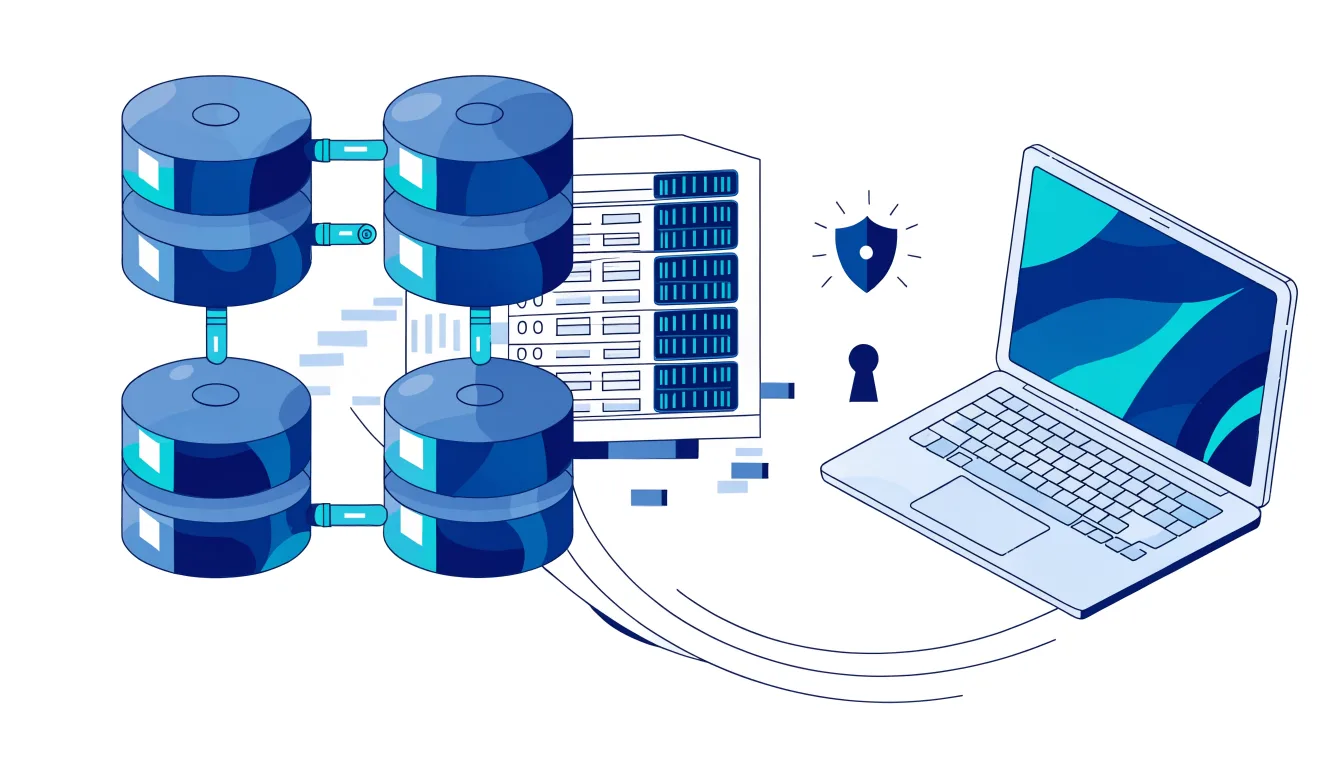
Nhiều website động, chẳng hạn website dùng WordPress, cần cơ sở dữ liệu để lưu nội dung, tài khoản và thiết lập. Trong cPanel, nhóm Databases có thể cung cấp các công cụ tạo cơ sở dữ liệu, tạo người dùng và gán quyền. Tên công cụ cụ thể phụ thuộc vào cấu hình của hosting.
Quy trình tổng quát thường gồm:
Một lỗi thường gặp là tạo cơ sở dữ liệu nhưng quên gán người dùng, hoặc nhập sai tên tài khoản khi cài website. Khi gặp thông báo không kết nối được cơ sở dữ liệu, hãy kiểm tra chính xác tên, mật khẩu, máy chủ cơ sở dữ liệu và quyền đã cấp. Không đăng thông tin kết nối lên nơi công khai và không gửi mật khẩu qua kênh thiếu an toàn.
Một số tài khoản có công cụ quản lý cơ sở dữ liệu qua giao diện web. Công cụ này cho phép xem bảng, nhập hoặc xuất dữ liệu, nhưng các thao tác xóa hay sửa hàng loạt có thể ảnh hưởng trực tiếp đến website. Trước khi thay đổi dữ liệu, hãy sao lưu và xác nhận bạn đang thao tác trên đúng cơ sở dữ liệu.
Ngoài quản lý website, tệp và dữ liệu, cPanel có thể cung cấp thêm các công cụ hữu ích:
Không phải gói hosting nào cũng có toàn bộ chức năng kể trên. Nếu một mục không xuất hiện, có thể tính năng bị giới hạn, được quản lý ở khu vực khác hoặc không thuộc cấu hình dịch vụ của bạn.
cPanel giúp thao tác thuận tiện, nhưng một thay đổi sai vẫn có thể làm website gián đoạn. Để giảm rủi ro, hãy áp dụng một số nguyên tắc:
cPanel là bảng điều khiển giúp người dùng quản lý hosting qua giao diện trực quan. Khi nắm được các nhóm công cụ như Domains, File Manager, Databases, Email và Backup, bạn đã có nền tảng để thực hiện những công việc phổ biến cho website. Hãy bắt đầu từ thao tác cần thiết, kiểm tra kỹ thư mục và thông tin tài khoản, đồng thời sao lưu trước khi thay đổi dữ liệu.
Nếu đang tìm giải pháp lưu trữ website, bạn có thể tham khảo các gói Cloud Hosting của VibeVPS và chọn phương án phù hợp với nhu cầu quản lý, quy mô dự án của mình. Khi cần tư vấn, hãy trao đổi với đội ngũ hỗ trợ để được hướng dẫn thêm về dịch vụ và cách sử dụng.
Tìm hiểu cách đọc dung lượng hosting, băng thông và inode, cùng các thông số liên quan để chọn gói phù hợp với website và tránh lãng phí tài nguyên.
Hướng dẫn cài chứng chỉ SSL trên hosting, chuyển website sang HTTPS và kiểm tra các lỗi thường gặp sau khi thiết lập. Đừng quên xác nhận hosting hỗ trợ SSL trước khi bắt đầu.