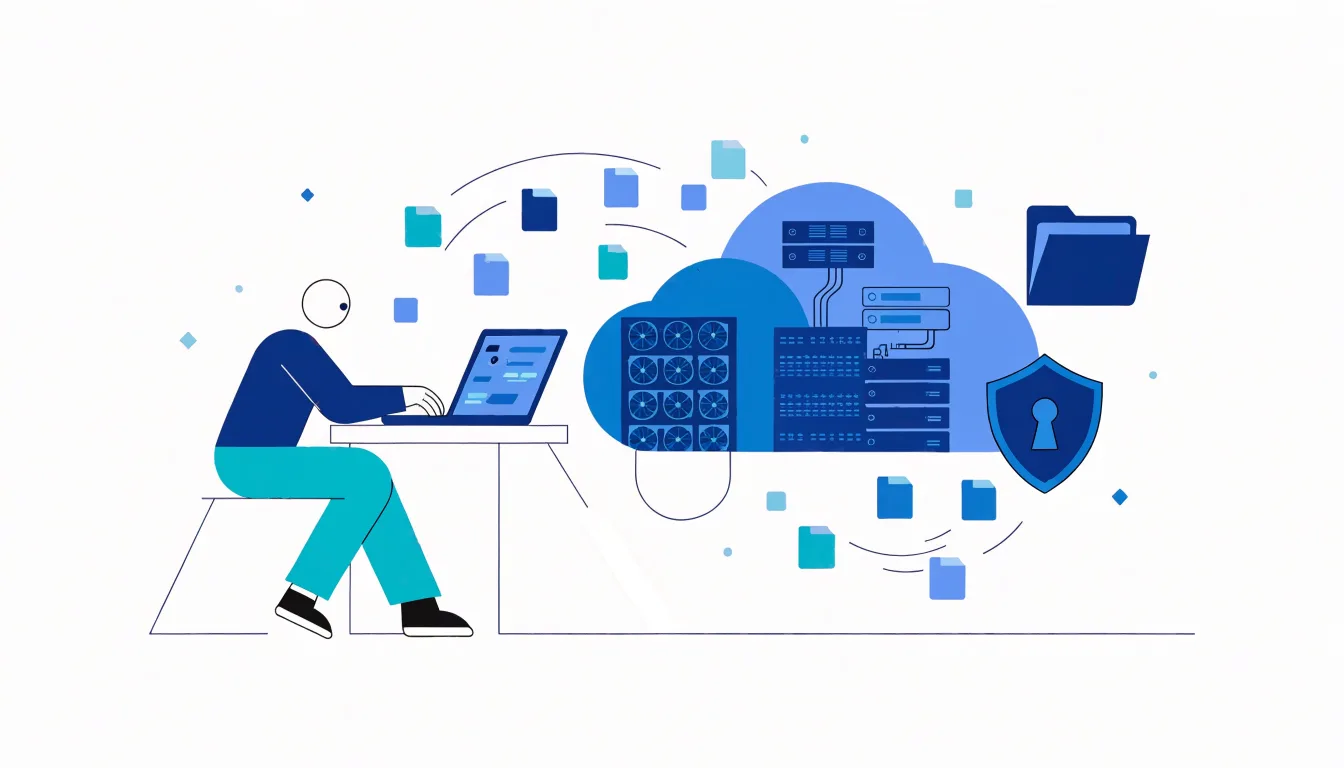
Cách tạo tài khoản FTP riêng và phân quyền an toàn trên hosting
Hướng dẫn tạo tài khoản FTP riêng, giới hạn thư mục truy cập và bảo vệ thông tin kết nối trên hosting. Kèm lưu ý về phân quyền, mật khẩu và giao thức truyền dữ liệu.
Cloud Hosting chú trọng kiến trúc tài nguyên linh hoạt, còn Business Hosting thường hướng đến nhu cầu website kinh doanh. Tìm hiểu điểm khác biệt và cách chọn gói phù hợp với website của bạn.
#Cloud Hosting
#Business Hosting
#so sánh hosting
VVibeVPS
Sẵn sàng triển khai?
Đưa website của bạn lên Cloud VPS ngay hôm nay
Khởi tạo tự động ngay sau khi thanh toán, chuyển khoản bằng mã QR, bật tắt và cài lại máy chủ trong trang quản lý.
FTP giúp bạn tải lên, tải xuống và quản lý tệp trên hosting bằng phần mềm kết nối từ máy tính. Thay vì chia sẻ tài khoản quản trị hosting, bạn có thể tạo tài khoản FTP riêng cho từng người hoặc từng công việc. Cách này giúp giới hạn phạm vi truy cập, giảm rủi ro sửa nhầm dữ liệu và dễ thu hồi quyền khi không còn nhu cầu.
Trong bài viết này, bạn sẽ tìm hiểu cách tạo tài khoản FTP hosting, giới hạn tài khoản vào một thư mục cụ thể và quản lý thông tin kết nối an toàn. Tên mục và vị trí cài đặt có thể khác nhau tùy giao diện quản trị, nhưng các nguyên tắc phân quyền cơ bản vẫn tương tự.
FTP là gì và nên tạo tài khoản riêng khi nào?
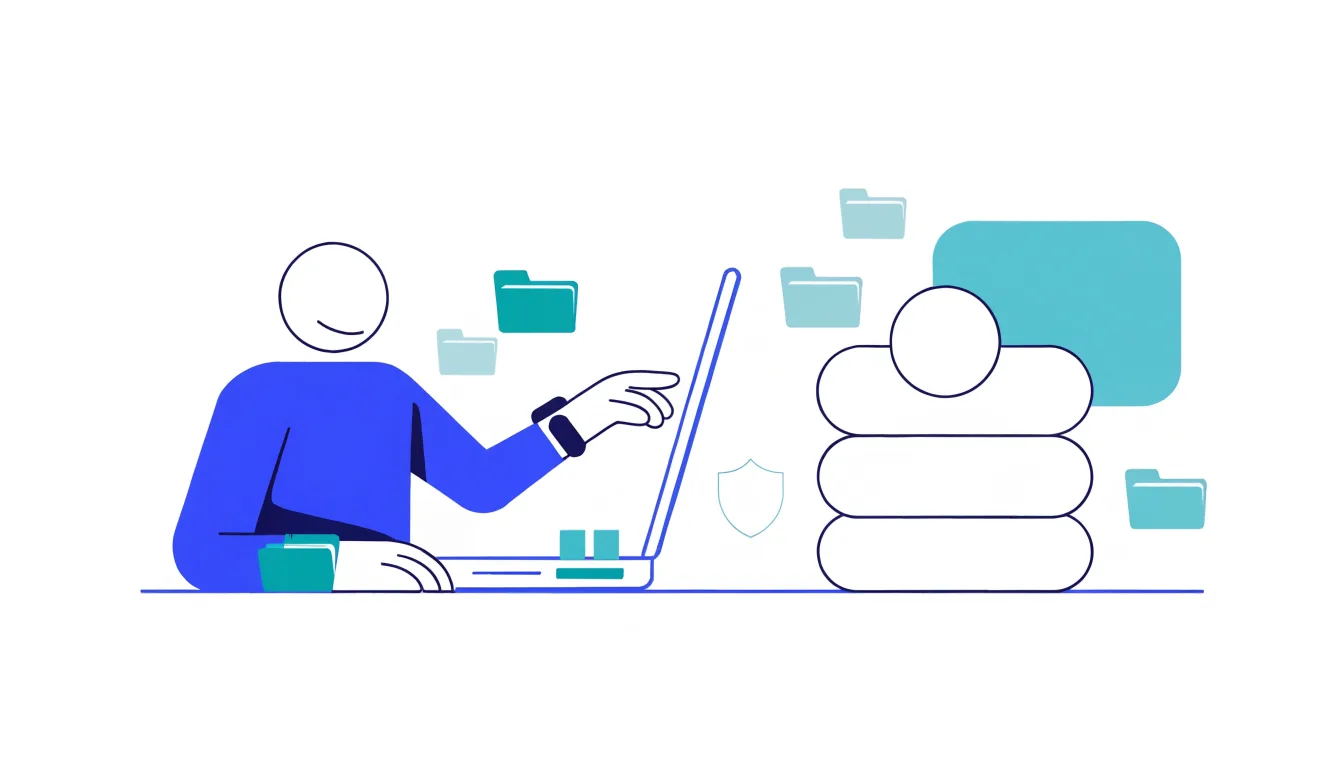
Minh họa kết nối FTP giữa máy tính và hosting với lớp bảo vệ
FTP là giao thức truyền tệp giữa máy tính của bạn và máy chủ hosting. Sau khi kết nối bằng một ứng dụng FTP, bạn có thể thao tác với các tệp trong phạm vi tài khoản được cấp quyền, chẳng hạn tải mã nguồn lên website hoặc sao lưu một thư mục.
Tài khoản FTP thường có tên đăng nhập và mật khẩu riêng, đi cùng máy chủ, cổng kết nối và thư mục được phép truy cập. Mỗi tài khoản có thể được giới hạn vào một khu vực nhất định thay vì nhìn thấy toàn bộ dữ liệu hosting. Đây là điểm quan trọng khi bạn làm việc với cộng tác viên, đơn vị thiết kế web hoặc nhân sự chỉ cần cập nhật nội dung.
Bạn nên tạo tài khoản FTP riêng khi:
Cần giao quyền tải tệp lên cho người khác mà không chia sẻ mật khẩu quản trị hosting.
Muốn giới hạn cộng tác viên vào thư mục của một website hoặc một dự án.
Cần cấp quyền tạm thời để xử lý sự cố, sau đó có thể đổi mật khẩu hoặc xóa tài khoản.
Muốn phân biệt hoạt động của từng người dùng, thay vì cùng sử dụng một thông tin đăng nhập.
Không nên dùng chung một tài khoản FTP cho nhiều người. Khi thông tin bị lộ, việc xác định người đã kết nối và thu hồi quyền đúng đối tượng sẽ khó hơn. Tài khoản riêng giúp bạn chủ động hơn trong quản lý FTP hosting.
Cách tạo tài khoản FTP hosting trên bảng điều khiển
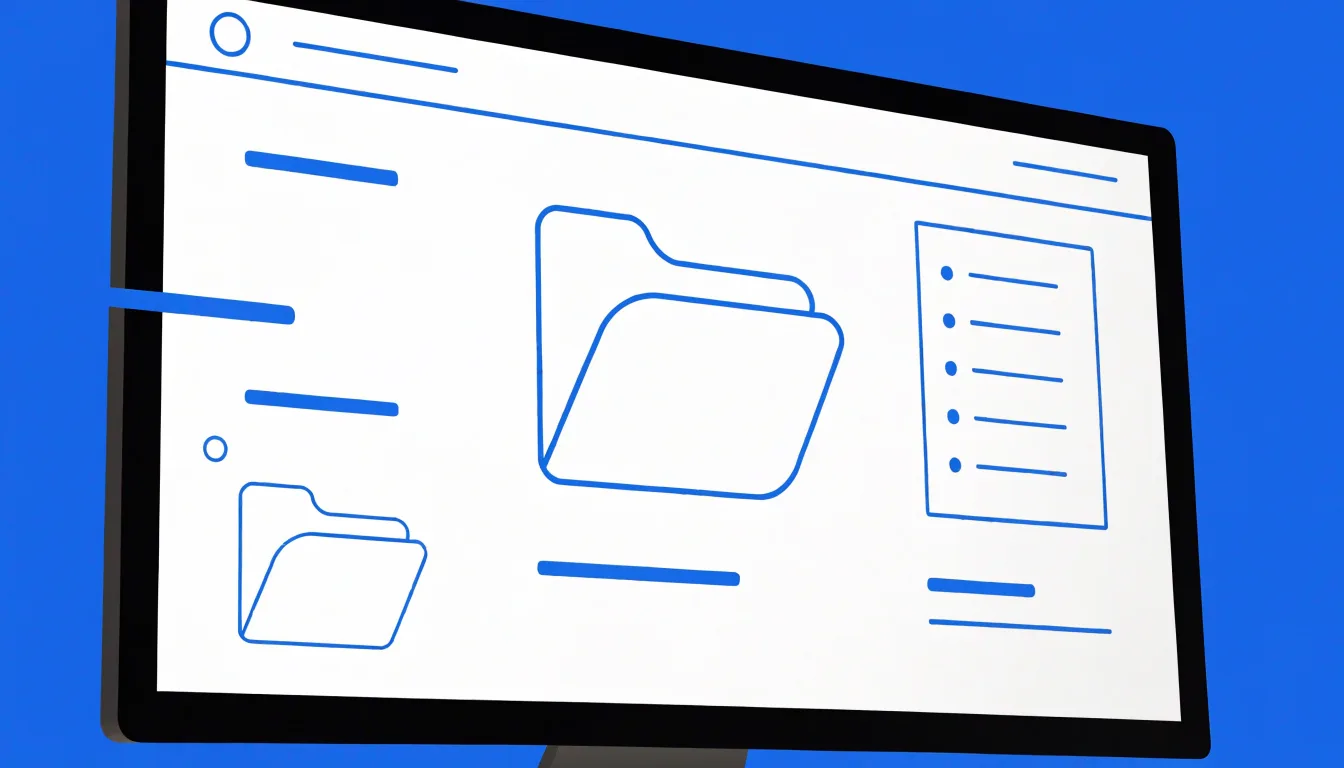
Tạo tài khoản FTP riêng và chọn thư mục truy cập trên hosting
Các bước dưới đây lấy giao diện cPanel làm ví dụ. Nếu hosting của bạn dùng bảng điều khiển khác, hãy tìm mục có tên tương tự như “FTP Accounts”, “Tài khoản FTP” hoặc “Quản lý FTP”. Nếu không thấy tính năng này, hãy kiểm tra tài liệu dịch vụ hoặc liên hệ bộ phận hỗ trợ để xác nhận cách tạo tài khoản.
Bước 1: Mở mục quản lý FTP
Đăng nhập bảng điều khiển hosting bằng tài khoản quản trị. Tìm mục quản lý tệp hoặc phần FTP, sau đó chọn chức năng thêm tài khoản mới. Chỉ tạo tài khoản trong bảng điều khiển tin cậy; không gửi mật khẩu hosting cho bên thứ ba để họ tạo hộ nếu không cần thiết.
Bước 2: Tạo tên đăng nhập và mật khẩu mạnh
Nhập tên đăng nhập dễ nhận biết theo người dùng hoặc mục đích, ví dụ congtacvien-noidung. Một số hệ thống sẽ tự ghép tên này với tên miền hoặc tên tài khoản hosting để tạo thành tên đăng nhập đầy đủ. Hãy sao chép chính xác định dạng hiển thị sau khi tạo.
Tạo mật khẩu dài, khó đoán và không dùng lại mật khẩu của email, mạng xã hội hay bảng điều khiển hosting. Có thể dùng trình tạo mật khẩu của trình quản lý mật khẩu. Tránh gửi mật khẩu trong cùng một tin nhắn với tên máy chủ và tên đăng nhập; nếu phải chia sẻ, hãy dùng kênh riêng và chỉ gửi cho đúng người cần truy cập.
Bước 3: Chọn đúng thư mục được phép truy cập
Đây là bước quyết định phạm vi tài khoản. Trong trường “Directory” hoặc “Thư mục”, hãy chọn thư mục cần thiết cho công việc, không chọn thư mục gốc của toàn bộ hosting nếu người dùng không cần quyền rộng như vậy.
Ví dụ, nếu cộng tác viên chỉ cập nhật ảnh cho một website, bạn có thể giới hạn tài khoản vào thư mục ảnh tương ứng, chẳng hạn public_html/images. Nếu họ cần làm việc trên một website nằm trong thư mục con, hãy cân nhắc giới hạn tại đúng thư mục của website đó. Tên và đường dẫn thực tế phụ thuộc cấu trúc hosting; hãy kiểm tra trước trong trình quản lý tệp.
Trước khi lưu, xác nhận lại đường dẫn. Một số bảng điều khiển có thể tự tạo thư mục nếu đường dẫn chưa tồn tại, còn một số giao diện yêu cầu thư mục có sẵn. Đừng mặc định rằng trường thư mục trống sẽ tự giới hạn quyền an toàn: tùy hệ thống, tài khoản có thể được cấp phạm vi rộng hơn dự định.
Bước 4: Đặt giới hạn dung lượng nếu có
Một số bảng điều khiển cho phép đặt hạn mức dung lượng (quota) cho tài khoản. Nếu tính năng này có sẵn, hãy chọn mức phù hợp với công việc, đồng thời chừa đủ chỗ cho tệp cần tải lên. Quota kiểm soát dung lượng sử dụng, không thay thế việc giới hạn thư mục.
Bước 5: Lưu và kiểm tra quyền truy cập
Tạo tài khoản, ghi lại các thông tin cần thiết và thử kết nối bằng ứng dụng FTP. Kiểm tra xem tài khoản có mở đúng thư mục được cấp hay không, có thể thực hiện những thao tác cần thiết không, và có nhìn thấy dữ liệu ngoài phạm vi công việc không. Nếu phạm vi truy cập rộng hơn dự kiến, hãy ngắt kết nối, chỉnh lại thư mục hoặc xóa tài khoản để tạo lại với thiết lập phù hợp.
Phân quyền FTP: giới hạn thư mục và thao tác
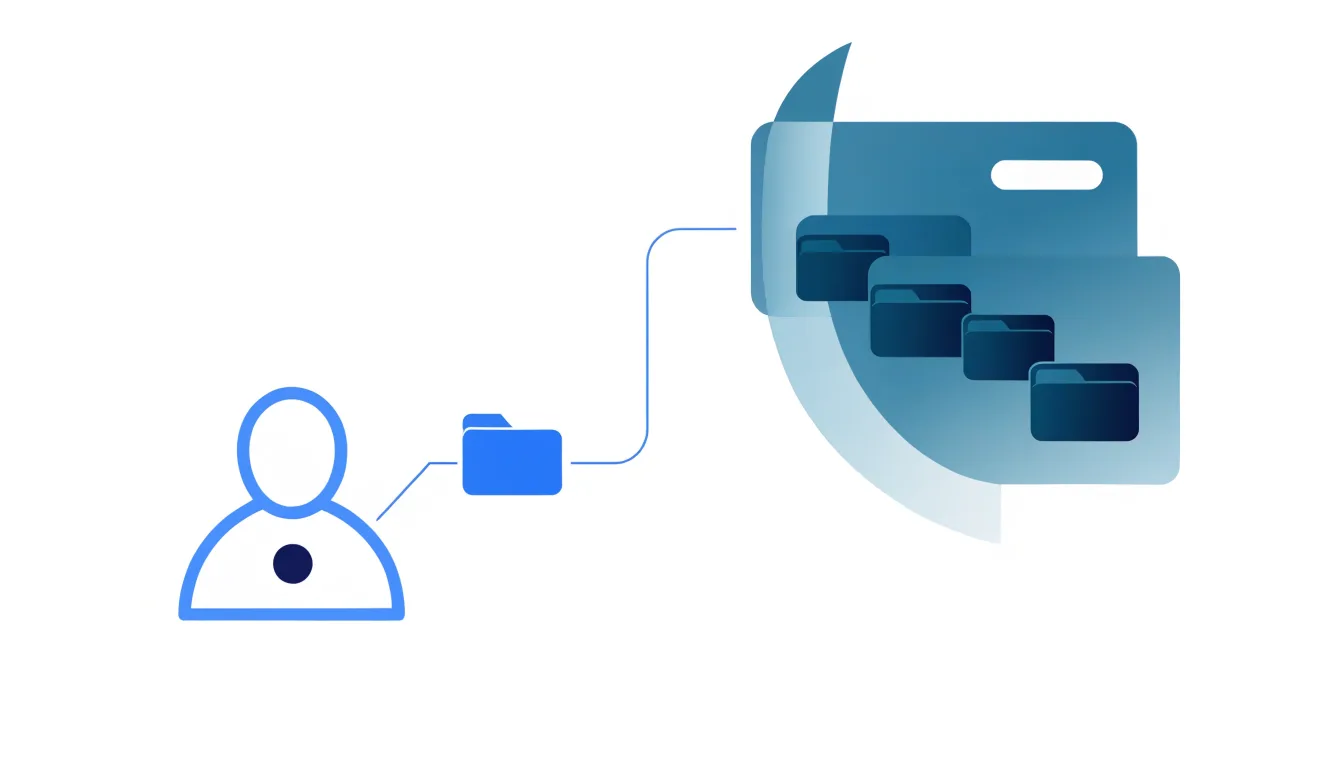
Minh họa giới hạn tài khoản FTP vào thư mục được cấp quyền
Phân quyền FTP gồm hai lớp cần phân biệt. Lớp thứ nhất là phạm vi thư mục mà tài khoản được phép truy cập. Lớp thứ hai là quyền thao tác trên tệp và thư mục, chẳng hạn đọc, tải lên, chỉnh sửa, đổi tên hoặc xóa. Chỉ giới hạn đúng thư mục chưa chắc đã đủ nếu người dùng được phép xóa hoặc ghi đè dữ liệu quan trọng.
Áp dụng nguyên tắc quyền tối thiểu
Chỉ cấp quyền cần cho công việc. Nếu người dùng chỉ tải tệp lên, hãy giới hạn họ vào thư mục nhận tệp thay vì cấp quyền với toàn bộ mã nguồn. Nếu họ cần sửa website, hãy cân nhắc phạm vi ảnh hưởng trước khi cho phép ghi đè hoặc xóa tệp. Quyền càng rộng, hậu quả khi thao tác nhầm hoặc tài khoản bị lộ càng lớn.
Không phải bảng điều khiển nào cũng có tùy chọn đặt tài khoản FTP ở chế độ chỉ đọc hoặc phân quyền chi tiết theo từng thao tác. Một số nơi chủ yếu giới hạn đường dẫn và dung lượng; quyền đọc, ghi, sửa hoặc xóa còn phụ thuộc quyền của tệp, thư mục và cấu hình máy chủ. Vì vậy, đừng mặc định rằng có thể tạo một tài khoản “chỉ xem” chỉ bằng cách nhập đường dẫn.
Nếu cần quyền chỉ đọc, hãy kiểm tra khả năng hỗ trợ của hosting hoặc hỏi bộ phận kỹ thuật về quyền hệ thống tệp phù hợp. Không nên tự thay đổi quyền hàng loạt khi chưa hiểu ảnh hưởng. Thiết lập sai có thể khiến website không đọc được tệp, không tải lên được nội dung hoặc làm lộ dữ liệu.
Kiểm tra thực tế trước khi bàn giao
Sau khi tạo tài khoản, đăng nhập thử bằng chính tài khoản đó. Kiểm tra các tình huống sau:
Tài khoản chỉ truy cập được thư mục đã chọn, không đi lên các thư mục chứa dữ liệu khác.
Người dùng tải lên được tệp cần thiết nhưng không có quyền xóa hoặc ghi đè nếu công việc không yêu cầu.
Tệp mới tải lên có thể được website sử dụng; nếu không, kiểm tra quyền tệp và cấu hình hosting.
Tài khoản không truy cập được cơ sở dữ liệu, email hay bảng điều khiển quản trị nếu các quyền này không được cấp riêng.
Nếu phát hiện quyền vượt quá nhu cầu, hãy chỉnh lại cấu hình trước khi gửi thông tin kết nối. Việc kiểm tra bằng tài khoản phụ giúp phát hiện sai sót sớm hơn so với chỉ nhìn vào thiết lập trong bảng điều khiển.
Quản lý thông tin kết nối và bảo mật tài khoản
Thông tin FTP thường gồm máy chủ (host), tên đăng nhập, mật khẩu, cổng và loại kết nối. Hãy lấy các thông số này từ bảng điều khiển hosting hoặc hướng dẫn chính thức của dịch vụ; không tự đoán địa chỉ máy chủ hay cổng. Lưu chúng trong trình quản lý mật khẩu có bảo vệ, không lưu trong tệp văn bản công khai hoặc mã nguồn website.
Khi cấu hình ứng dụng FTP, ưu tiên kết nối được mã hóa nếu hosting hỗ trợ. FTPS là FTP được bổ sung lớp mã hóa, còn SFTP hoạt động qua SSH và là giao thức khác với FTP. Không phải gói hosting nào cũng hỗ trợ cả hai, vì vậy hãy chọn đúng loại kết nối và thông số do nhà cung cấp hướng dẫn. Kết nối FTP thông thường có thể truyền thông tin không được mã hóa; tránh dùng khi gửi dữ liệu nhạy cảm qua mạng không tin cậy.
Một số thói quen giúp quản lý FTP hosting an toàn hơn:
Mỗi người dùng một tài khoản riêng; không chia sẻ tài khoản quản trị hosting.
Chỉ cấp quyền trong thời gian cần thiết và xóa tài khoản khi công việc kết thúc.
Đổi mật khẩu ngay khi có nghi ngờ bị lộ hoặc khi người được cấp quyền không còn làm việc.
Không lưu mật khẩu trong ảnh chụp màn hình, email chuyển tiếp hoặc nhóm trò chuyện đông người.
Kiểm tra danh sách tài khoản định kỳ, xóa tài khoản cũ và xác nhận lại phạm vi thư mục.
Cập nhật ứng dụng FTP từ nguồn đáng tin cậy và khóa máy tính khi rời khỏi nơi làm việc.
Nếu thông tin FTP bị lộ, hãy đổi mật khẩu hoặc vô hiệu hóa tài khoản ngay trong bảng điều khiển. Sau đó kiểm tra tệp mới, tệp bị sửa hoặc xóa và nhật ký truy cập nếu hosting cung cấp. Nếu tài khoản có quyền rộng, hãy rà soát cả những thư mục nằm trong phạm vi truy cập.
Những lỗi thường gặp khi tạo và phân quyền FTP
Cấp quyền vào thư mục quá rộng: Tài khoản có thể nhìn thấy hoặc thay đổi tệp ngoài phạm vi công việc. Hãy xác định đường dẫn cụ thể trước khi tạo và thử đăng nhập sau khi lưu.
Nhầm giới hạn dung lượng với giới hạn truy cập: Quota chỉ giới hạn dung lượng, không giới hạn người dùng vào thư mục nào. Cần cấu hình cả đường dẫn lẫn quota nếu bảng điều khiển hỗ trợ.
Dùng FTP không mã hóa để truyền dữ liệu nhạy cảm: Hãy kiểm tra hỗ trợ FTPS hoặc SFTP và dùng đúng cấu hình được cung cấp.
Chia sẻ một tài khoản cho nhiều người: Khi cần thu hồi quyền của một người, bạn có thể phải đổi mật khẩu cho tất cả. Tạo tài khoản riêng giúp kiểm soát đơn giản hơn.
Không thử kết nối trước khi bàn giao: Tài khoản có thể đăng nhập thành công nhưng bị giới hạn sai thư mục hoặc thiếu quyền ghi. Hãy kiểm tra bằng ứng dụng FTP trước khi gửi thông tin cho người dùng.
Kết luận
Tạo tài khoản FTP riêng giúp bạn giao quyền truy cập tệp mà không phải chia sẻ tài khoản quản trị hosting. Hãy chọn thư mục nhỏ nhất đáp ứng công việc, cấp đúng quyền thao tác, kiểm tra bằng tài khoản thực tế và bảo vệ thông tin kết nối bằng mật khẩu mạnh, giao thức mã hóa khi được hỗ trợ. Khi nhu cầu thay đổi, hãy cập nhật quyền hoặc xóa tài khoản không còn sử dụng.
Nếu đang cần một môi trường hosting để vận hành website và quản lý tệp thuận tiện, bạn có thể tham khảo các dịch vụ hosting của VibeVPS, đồng thời kiểm tra tính năng FTP phù hợp với nhu cầu trước khi lựa chọn.
Tìm hiểu tài nguyên, cấu hình và khả năng vận hành cần có khi chọn hosting Moodle. Bài viết giúp bạn ước lượng nhu cầu và chọn hạ tầng phù hợp với quy mô học trực tuyến.
Tìm hiểu các yêu cầu về PHP, cơ sở dữ liệu, quyền truy cập và tài nguyên khi chạy Laravel. Bài viết kèm checklist giúp bạn đối chiếu dự án với môi trường hosting trước khi chọn gói.