Cách cài WordPress trên VPS cho người mới từ A đến Z
Hướng dẫn cài WordPress trên VPS qua từng bước: chuẩn bị máy chủ, cài Nginx, PHP và MariaDB, cấu hình website, bật HTTPS rồi kiểm tra trước khi đưa vào sử dụng.
Tự cài WordPress trên VPS giúp bạn chủ động hơn trong việc quản lý website và tài nguyên máy chủ. Nếu chưa từng triển khai website, quy trình ban đầu có thể hơi nhiều bước, nhưng bạn hoàn toàn có thể thực hiện theo hướng dẫn dưới đây. Bài viết sử dụng Ubuntu, Nginx, MariaDB và PHP; bạn có thể áp dụng cho website cá nhân hoặc trang giới thiệu doanh nghiệp.
1. Hiểu quy trình cài WordPress trên VPS
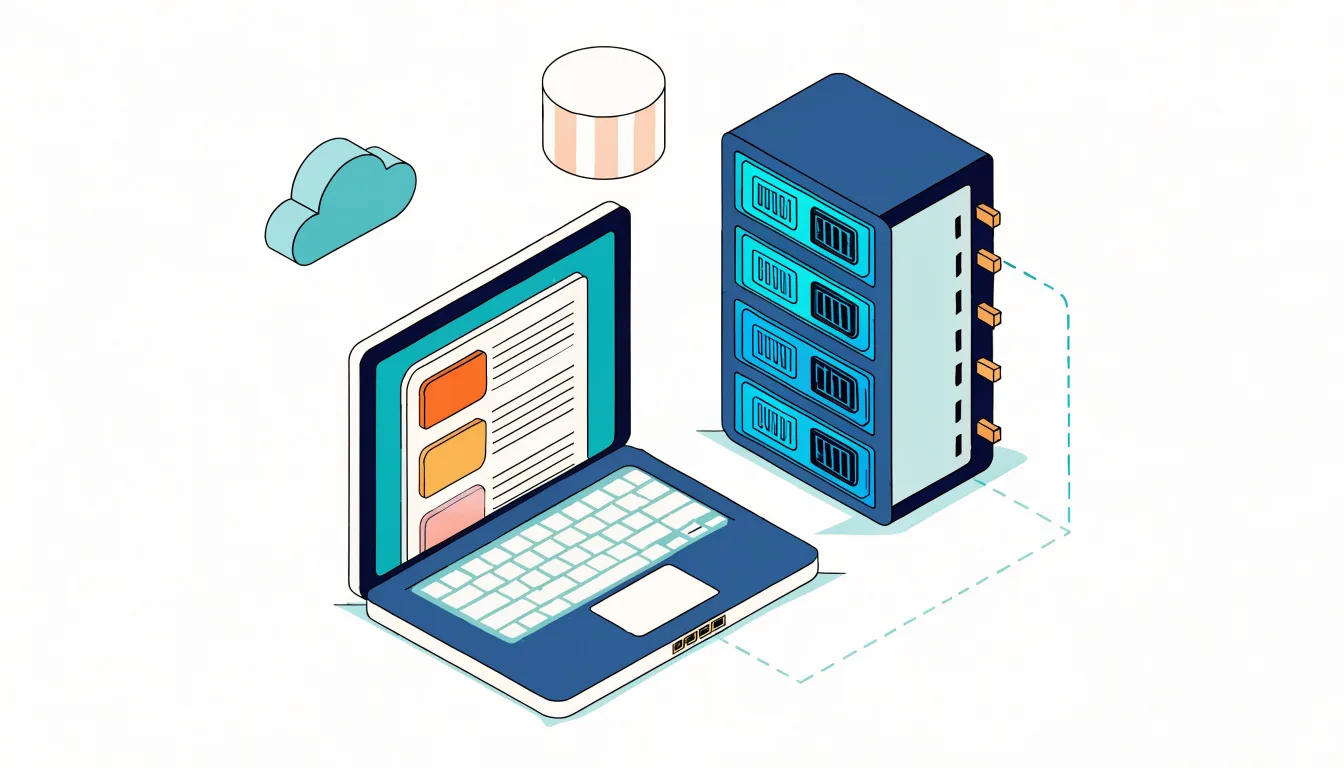
Minh họa website WordPress được triển khai trên máy chủ VPS
WordPress là hệ quản trị nội dung, còn VPS là máy chủ ảo nơi lưu mã nguồn, cơ sở dữ liệu và hình ảnh của website. Để website hoạt động, bạn cần kết hợp các thành phần: hệ điều hành, web server, PHP, cơ sở dữ liệu và tên miền. Trong hướng dẫn này, Nginx tiếp nhận yêu cầu từ trình duyệt, PHP xử lý mã WordPress và MariaDB lưu nội dung, tài khoản cùng cấu hình trang web.
Các bước chính gồm:
Chuẩn bị VPS, tên miền và quyền truy cập máy chủ.
Cài đặt, cập nhật các phần mềm cần thiết.
Tạo cơ sở dữ liệu, tải mã nguồn và cấu hình WordPress.
Trỏ tên miền, bật HTTPS và kiểm tra website.
Bạn cần biết cách đăng nhập SSH và nhập lệnh cơ bản. Nếu chưa có tên miền, có thể cài đặt trước bằng địa chỉ IP, nhưng nên sử dụng tên miền để hoàn thiện cấu hình HTTPS và trải nghiệm website.
2. Chuẩn bị VPS và tên miền
Chuẩn bị VPS và tên miền trước khi cài WordPress
Hãy chọn VPS có hệ điều hành Ubuntu phiên bản LTS còn được hỗ trợ. Với website mới, cấu hình phù hợp phụ thuộc vào lượng truy cập, dung lượng nội dung và số plugin; hãy kiểm tra yêu cầu của dự án thay vì chọn máy chủ chỉ dựa trên một con số chung. Bạn cũng cần địa chỉ IP máy chủ, tài khoản có quyền sudo và thông tin đăng nhập SSH.
Trên máy tính, mở Terminal (macOS hoặc Linux) hay ứng dụng SSH tương thích trên Windows, sau đó kết nối:
ssh ten_user@DIA_CHI_IP
Thay ten_user và DIA_CHI_IP bằng thông tin VPS. Nếu nhà cung cấp dùng khóa SSH, hãy kết nối bằng khóa đã được cấp. Sau khi đăng nhập, cập nhật hệ thống:
sudo apt update
sudo apt upgrade -y
Trước khi tạo website, trỏ tên miền đến IP VPS bằng bản ghi DNS A cho tên miền chính và, nếu cần, cho tên miền www. DNS có thể cần thời gian để cập nhật; hãy xác nhận bản ghi đã trỏ đúng IP trước khi cấp chứng chỉ SSL.
sudo systemctl enable --now nginx mariadb
sudo systemctl status nginx
Lệnh trạng thái giúp bạn biết dịch vụ đang hoạt động hay gặp lỗi. Nếu sử dụng tường lửa UFW, hãy cho phép SSH trước để tránh tự khóa quyền truy cập, rồi mở lưu lượng web:
Chỉ bật UFW khi đã xác nhận quy tắc phù hợp với cách quản trị VPS của bạn. Tiếp theo, tạo cơ sở dữ liệu riêng cho WordPress bằng MariaDB:
sudo mariadb
Tại dấu nhắc MariaDB, chạy các lệnh sau. Thay mật khẩu mẫu bằng mật khẩu mạnh, riêng biệt và lưu ở nơi an toàn:
CREATE DATABASE wordpress DEFAULT CHARACTER SET utf8mb4 COLLATE utf8mb4_unicode_ci;
CREATE USER 'wp_user'@'localhost' IDENTIFIED BY 'ThayBangMatKhauManh';
GRANT ALL PRIVILEGES ON wordpress.* TO 'wp_user'@'localhost';
FLUSH PRIVILEGES;
EXIT;
Tài khoản wp_user chỉ được cấp quyền trên cơ sở dữ liệu WordPress, thay vì dùng tài khoản quản trị cơ sở dữ liệu cho website. Đây là cách tách quyền cơ bản giúp hạn chế rủi ro khi cấu hình ứng dụng.
4. Tải mã nguồn và cấu hình website
Tạo thư mục chứa website, tải WordPress từ trang chính thức và giải nén vào đúng vị trí:
sudo mkdir -p /var/www/example.com
cd /tmp
curl -O https://wordpress.org/latest.tar.gz
tar -xzf latest.tar.gz
sudo cp -a wordpress/. /var/www/example.com/
Trong các lệnh và cấu hình bên dưới, thay example.com bằng tên miền của bạn. Thiết lập quyền truy cập cơ bản cho thư mục website:
Trong cùng tệp, thay các khóa bảo mật mẫu bằng giá trị riêng. Bạn có thể lấy bộ khóa mới từ công cụ tạo khóa bảo mật chính thức của WordPress tại https://api.wordpress.org/secret-key/1.1/salt/, rồi dán đè phần khóa trong tệp cấu hình. Lưu tệp và thoát trình soạn thảo. Tránh chia sẻ nội dung wp-config.php, vì tệp này chứa thông tin truy cập cơ sở dữ liệu.
Tiếp theo, tạo cấu hình Nginx cho tên miền:
sudo nano /etc/nginx/sites-available/example.com
Thêm nội dung sau. Socket PHP có thể khác giữa các phiên bản Ubuntu; dùng ls /run/php/ để kiểm tra tên tệp thực tế, rồi thay php8.3-fpm.sock nếu cần.
Nếu nginx -t báo lỗi, hãy sửa cấu hình trước khi tải lại dịch vụ. Đặc biệt, kiểm tra tên miền, đường dẫn thư mục và socket PHP có chính xác hay không.
5. Hoàn tất cài đặt WordPress và bật HTTPS
Kiểm tra website WordPress và kết nối HTTPS sau khi cài đặt
Mở trình duyệt và truy cập tên miền. Nếu cấu hình đúng, bạn sẽ thấy màn hình thiết lập WordPress. Chọn ngôn ngữ, nhập tiêu đề website, tên tài khoản quản trị, mật khẩu mạnh và địa chỉ email, sau đó hoàn tất cài đặt. Không nên đặt tên đăng nhập quản trị dễ đoán hoặc dùng lại mật khẩu ở dịch vụ khác.
Sau khi website tải được qua HTTP, hãy cài Certbot để cấu hình chứng chỉ HTTPS:
Làm theo hướng dẫn trên màn hình để xác nhận tên miền và bật chuyển hướng sang HTTPS nếu được yêu cầu. Chỉ thực hiện bước này khi bản ghi DNS đã trỏ về VPS và máy chủ có thể truy cập từ Internet. Sau đó, mở https://example.com để xác nhận trình duyệt kết nối an toàn.
6. Kiểm tra website sau khi cài đặt
Đừng chỉ dừng lại ở màn hình cài đặt. Hãy kiểm tra lần lượt các mục sau để phát hiện vấn đề trước khi chia sẻ website:
Trang chủ hiển thị đúng, không có thông báo lỗi kết nối cơ sở dữ liệu hoặc lỗi PHP.
Đăng nhập được vào trang quản trị tại /wp-admin bằng tài khoản vừa tạo.
Có thể tạo bài viết thử, lưu nháp và xem bài ở giao diện website.
Tải thử một hình ảnh lên thư viện Media để kiểm tra quyền ghi tệp.
Mở website bằng cả tên miền có và không có www; kiểm tra tên miền có HTTPS.
Vào Cài đặt > Đường dẫn tĩnh, chọn cấu trúc phù hợp rồi lưu để xác nhận liên kết bài viết hoạt động.
Kiểm tra trạng thái dịch vụ nếu website không truy cập được:
sudo systemctl status nginx
sudo systemctl status mariadb
sudo systemctl status php8.3-fpm
Thay tên dịch vụ PHP bằng phiên bản đang cài nếu khác. Khi gặp lỗi, xem thông báo trên trình duyệt và nhật ký hệ thống, thay vì sửa ngẫu nhiên nhiều tệp. Sau khi website hoạt động, hãy cập nhật WordPress, giao diện và plugin; xóa thành phần không dùng, thiết lập sao lưu định kỳ và chỉ cài plugin từ nguồn đáng tin cậy.
Kết luận
Quy trình cài đặt WordPress VPS gồm chuẩn bị máy chủ và DNS, thiết lập Nginx, PHP, MariaDB, cấu hình mã nguồn, hoàn tất trình cài đặt và bật HTTPS. Làm theo từng bước, kiểm tra cấu hình trước khi áp dụng và bảo vệ thông tin đăng nhập sẽ giúp người mới triển khai website thuận lợi hơn.
Nếu cần một máy chủ để bắt đầu, bạn có thể tham khảo VPS AMD EPYC Gen 3 hoặc VPS Platinum Gen 2 của VibeVPS, hiện có các gói từ 81.000đ/tháng. Hãy chọn cấu hình phù hợp với nhu cầu thực tế và chuẩn bị phương án sao lưu trước khi đưa website vào vận hành.
Tìm hiểu Docker là gì, cách container giúp đóng gói ứng dụng và các bước cài Docker trên VPS. Bài viết hướng dẫn tạo image, chạy ứng dụng bằng Docker Compose và một số lưu ý vận hành.